sd Quattro
Vor dem Update
Wenn der Akku der Kamera während des Firmware-Updates leer wird, kann dies den Betrieb der Kamera beeinträchtigen.
Um dies zu vermeiden, lesen Sie bitte die folgenden Anweisungen sorgfältig durch, bevor Sie die Firmware aktualisieren.
- Verwenden Sie ein spezielles Netzteil oder einen vollständig geladenen Akku.
- Öffnen Sie während der Firmware-Aktualisierung nicht die BATTERIE-/KARTENABDECKUNG und versuchen Sie nicht, die Kamera zu bedienen.
- Schalten Sie die Kamera während der Firmware-Aktualisierung nicht aus.
Hinweis: Wenn die Firmware bereits auf Version 1.13 aktualisiert wurde, stellen Sie bitte sicher, dass Sie sie auf die neueste Version aktualisieren.
Ver. 1.13 03.04.2020
Der Farbmodus „Teal und Orange“ wurde hinzugefügt.
Vorgehensweise beim Update
- Prüfung 01
Schalten Sie die Kamera ein.
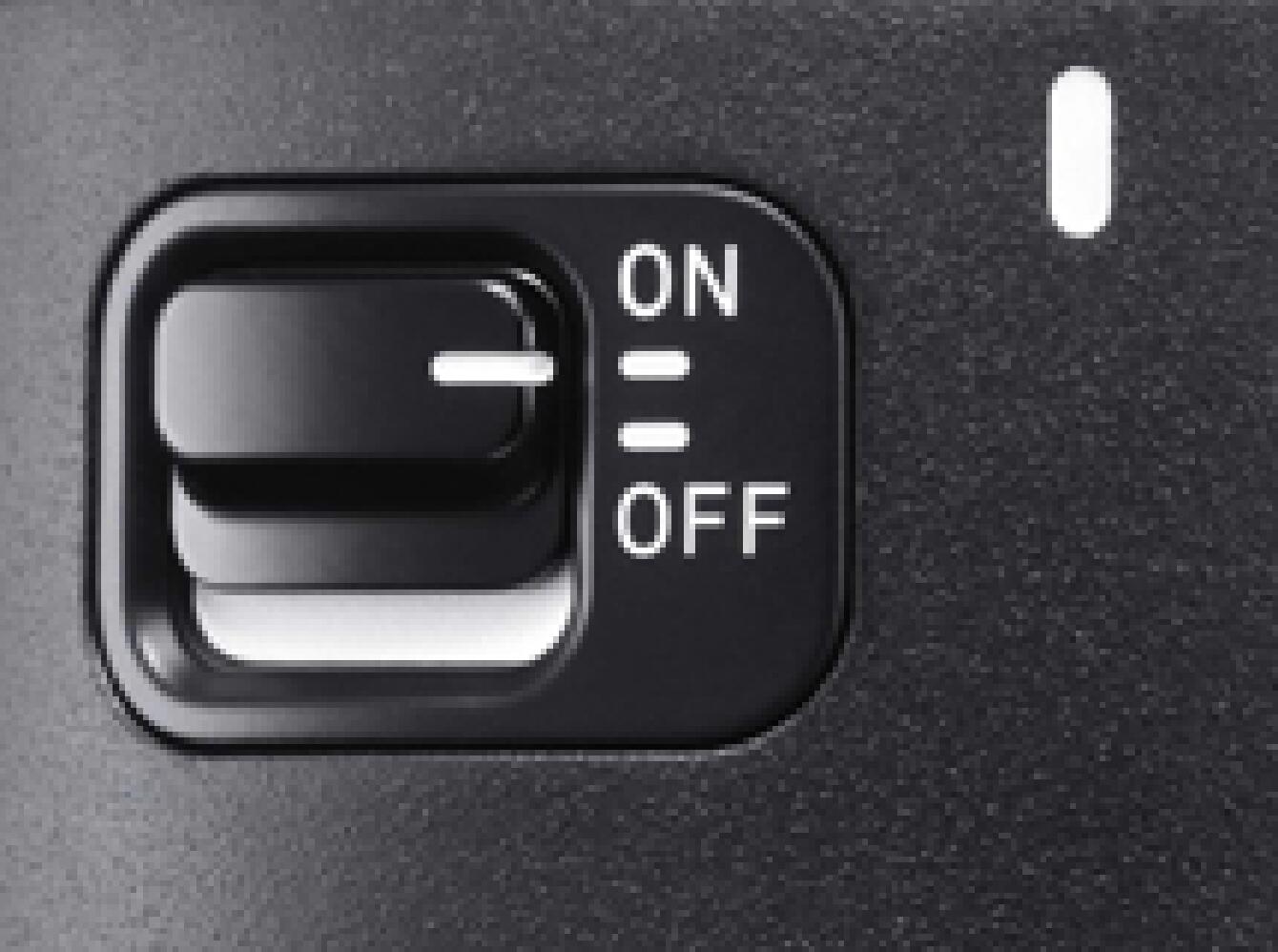
- Prüfen 02
Drücken Sie die MENU-Taste auf der Rückseite der Kamera, um das Kamera-Einstellungsmenü aufzurufen.
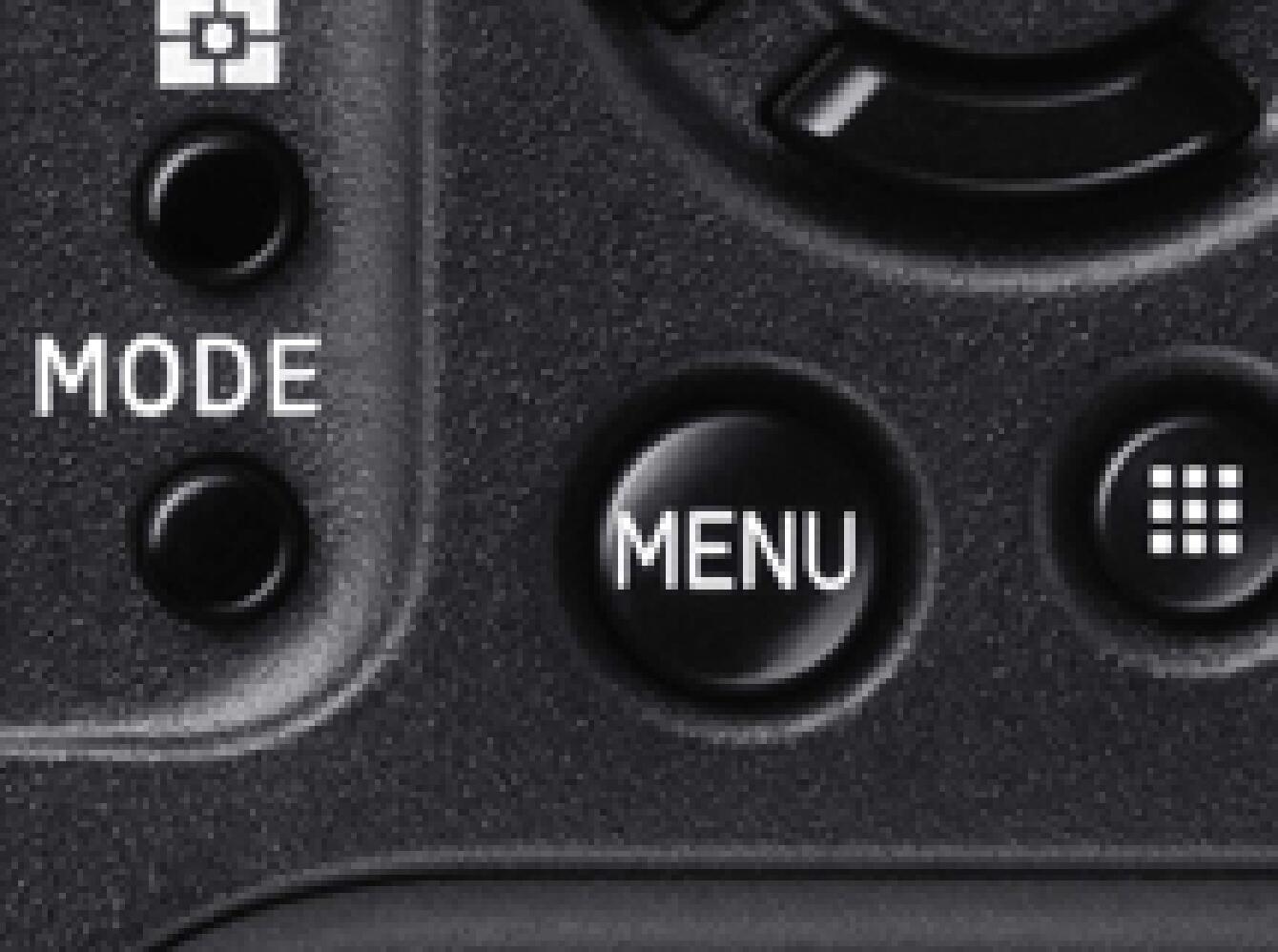
- Prüfung 03
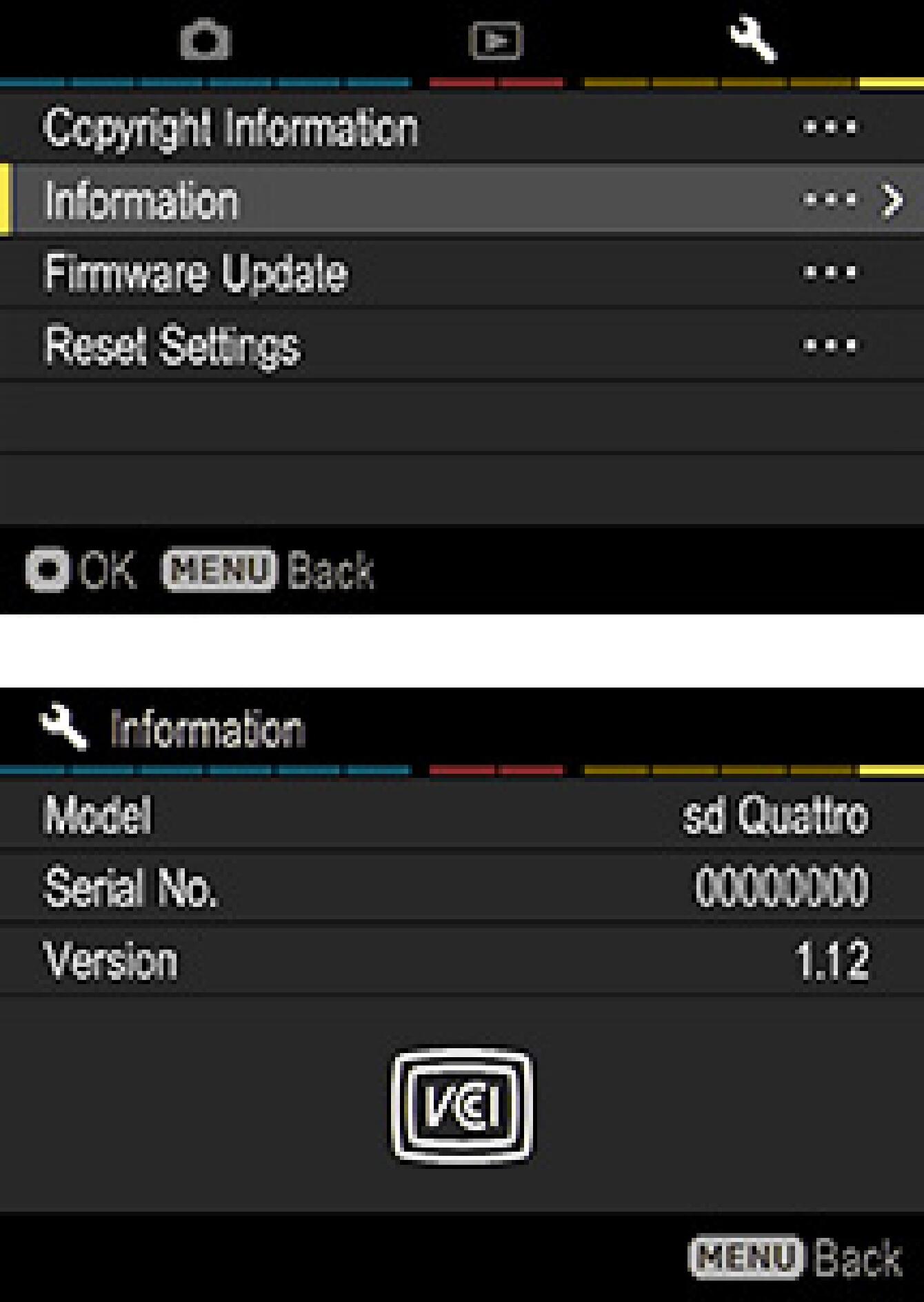
Wählen Sie „Informationen“ aus dem Einstellungsmenü.
Drücken Sie die OK-Taste, um die Firmware-Version der Kamera anzuzeigen.
Wenn die Version „Ver. 1.12“ oder älter ist, muss ein Update auf die neue Firmware-Version durchgeführt werden.
How to update the Firmware
- SCHRITT 01
Verwenden Sie eine SD/SDHC/SDXC-Karte mit mindestens 512 MB und formatieren Sie die Karte im Kameragehäuse.
* Um den Verlust von Bilddaten zu vermeiden, überprüfen Sie die SD/SDHC/SDXC-Karte vor dem Formatieren noch einmal.
- SCHRITT 02 Für Windows
Stecken Sie die SD/SDHC/SDXC-Karte in einen Kartenleser oder die sd Quattro in einen Computer und klicken Sie auf die Schaltfläche „Download“ oder klicken Sie mit der rechten Maustaste (bei einem Macintosh-Computer drücken Sie bitte die Befehlstaste + Klick), um die Firmware-Datei im Stammverzeichnis der SD/SDHC/SDXC-Karte zu speichern (speichern Sie die Datei nicht in einem Unterordner wie „DCIM“).
* Wenn die Firmware heruntergeladen wird, während die Kamera an einen Computer angeschlossen ist, stellen Sie sicher, dass die Kamera ausgeschaltet ist, bevor Sie sie vom Computer trennen.
(Die Darstellung kann je nach Betriebssystemversion variieren.)

- SCHRITT 02 Für Macintosh
Stecken Sie die SD/SDHC/SDXC-Karte in einen Kartenleser oder die sd Quattro in einen Computer und klicken Sie auf die Schaltfläche „Herunterladen“ oder klicken Sie mit der rechten Maustaste (bei einem Macintosh-Computer drücken Sie bitte die Befehlstaste + Klick), um die Firmware-Datei im Stammverzeichnis der SD/SDHC/SDXC-Karte zu speichern (speichern Sie die Datei nicht in einem Unterordner wie „DCIM“).
* Wenn die Firmware heruntergeladen wird, während die Kamera an einen Computer angeschlossen ist, stellen Sie sicher, dass die Kamera ausgeschaltet ist, bevor Sie sie vom Computer trennen.
(Die Darstellung kann je nach Betriebssystemversion variieren.)

- SCHRITT 03
Legen Sie die SD/SDHC/SDXC-Karte mit der Firmware-Datei in die sd Quattro ein und schalten Sie die Kamera ein.
* Es ist nicht erforderlich, das Kameragehäuse während dieses Vorgangs an einen Computer anzuschliessen.

- SCHRITT 04
Drücken Sie die MENU-Taste auf der Rückseite der Kamera, um das Kamera-Einstellungsmenü aufzurufen.

- SCHRITT 05
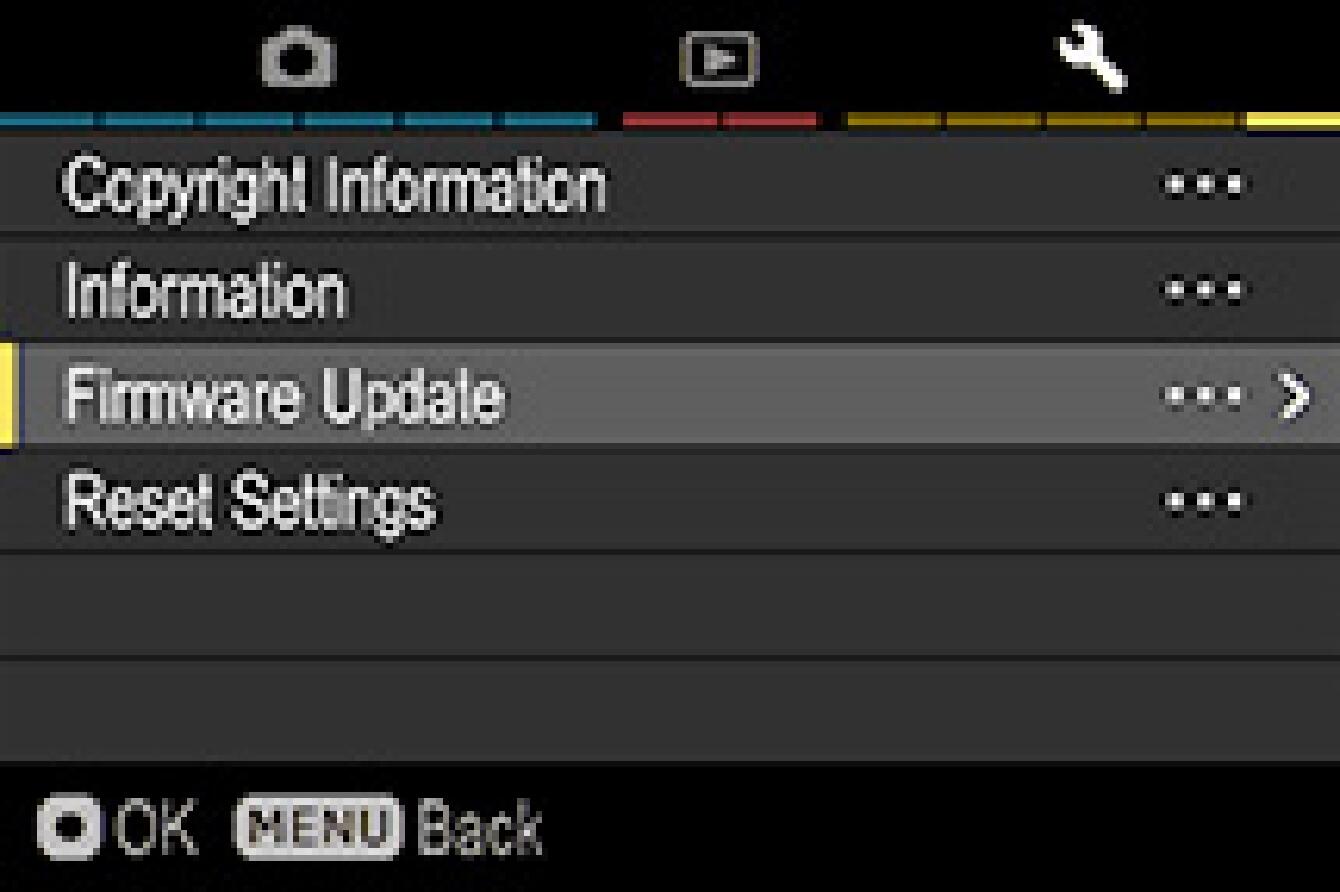
Wählen Sie „Firmware-Update“ aus dem Einstellungsmenü.
Drücken Sie die OK-Taste, um das Fenster für das Firmware-Update anzuzeigen.
- SCHRITT 06
Die Meldung „Firmware-Update starten?“ wird angezeigt.

- Wenn die Meldung „Start Firmware Update“ nicht erscheint
Sollte die Meldung „Firmware-Update starten“ wider Erwarten nicht erscheinen, wird im unteren Bereich des Displays eine Fehlermeldung angezeigt.
Nachfolgend finden Sie eine Liste möglicher Ursachen für diese Fehlermeldung sowie die entsprechenden Lösungen.
- Keine Firmware-Update-Datei auf der Speicherkarte
Möglicherweise wurde die Firmware-Update-Datei nicht ordnungsgemäss im Stammverzeichnis gespeichert. Beginnen Sie die oben beschriebene Installation erneut ab SCHRITT 02.
- Die Firmware kann nicht aktualisiert werden. Es wurde keine Speicherkarte gefunden.
Schalten Sie bitte die Kamera aus und legen Sie die SD/SDHC/SDXC-Karte, auf der die Firmware-Update-Datei gespeichert ist (in das Stammverzeichnis kopiert), in die Kamera ein. Starten Sie dann die oben beschriebene Installation ab SCHRITT 03.
- Die Firmware kann nicht aktualisiert werden. Der Akku ist leer.
Verwenden Sie ein spezielles Netzteil oder einen vollständig geladenen Akku und starten Sie die oben beschriebene Installation ab SCHRITT 03.
- Die Firmware kann nicht aktualisiert werden. Das USB-Kabel ist angeschlossen.
Schalten Sie die Kamera aus und entfernen Sie das USB-Kabel. Bitte starten Sie die oben beschriebene Installation ab SCHRITT 03.
- Die Firmware kann nicht aktualisiert werden. Ein externes Blitzgerät ist angeschlossen.
Schalten Sie die Kamera aus und entfernen Sie den externen Blitz. Bitte starten Sie die oben beschriebene Installation ab SCHRITT 03.
- SCHRITT 07
Wählen Sie „Ja“ und drücken Sie dann die OK-Taste, um das Firmware-Update zu starten. Das Firmware-Update beginnt.
(Es werden zwei Firmware-Updates durchgeführt. 5 Sekunden nach Beginn des ersten Updates schaltet sich das Kameragehäuse automatisch aus und 3 Sekunden später wieder ein, um das zweite Update zu starten. Falls die Kamera nicht neu startet, schalten Sie sie ein, um das Update fortzusetzen. Das Update dauert insgesamt etwa 3 Minuten.)

- Fehler!
Wenn während des Firmware-Updates die Meldung „Firmware-Update fehlgeschlagen“ erscheint, überprüfen Sie bitte den Fehlercode und wenden Sie sich an das nächstgelegene Servicecenter. Über die Webseite „World Network“ unten gelangen Sie zu den Kontaktdaten.
- SCHRITT 08
Wenn die Meldung „Firmware-Update abgeschlossen. Die Kamera wird automatisch neu gestartet.“ angezeigt wird, ist das Update abgeschlossen.
* Bitte bedienen Sie die Kamera erst, wenn die Meldung „Firmware-Update abgeschlossen“ erscheint.

- SCHRITT 09
Wählen Sie im Einstellungsmenü „Informationen“ und überprüfen Sie, ob die Firmware auf „1.13“ aktualisiert wurde. Wenn „1.13“ angezeigt wird, war das Update erfolgreich.

Update-Verlauf
Ver.1.12 25.10.2018
Das Problem, bei dem die Kamera nach der Reaktivierung aus dem LCD-Auto-Off-Modus einfriert, wenn die Einstellungen für den Sucher- oder LCD-Modus über das Hauptmenü aufgerufen wurden, wurde behoben.
Die Zeit bis zur Erkennung der Karte bei Verwendung einer SDXC-Karte wurde verkürzt.
Ver. 1.11 28.08.2018
Das Problem, dass aus X3I-Dateien extrahierte X3F-Dateien nicht ein zweites Mal entwickelt werden können, wenn Werte mit SIGMA Photo Pro angepasst und in den Dateien gespeichert wurden, wurde behoben.
Ver. 1.10 20.06.2018
Es ist nun möglich, den Objektivtubus des 70mm F2.8 DG MACRO | Art automatisch einzufahren, wenn die Kamera ausgeschaltet wird.
Die maximale Verschlusszeit im SFD-Modus (Super Fine Detail) wurde auf 1/500 Sek. festgelegt, um eine Doppelung der Verschlusszeiten der einzelnen Bilder zu vermeiden.
Es wurde das Problem behoben, dass mit SIGMA Capture Pro aufgenommene X3F/X3I-Bilder nicht ordnungsgemäss entwickelt werden konnten, wenn die mit SIGMA Photo Pro angepassten Werte in der Datei gespeichert wurden.
Es wurde das Phänomen behoben, dass die Bilder nach der Firmware-Aktualisierung gelegentlich eine grünliche oder magentafarbene Farbwiedergabe aufweisen.
Ver. 1.09 13.04.2018
Die Kamerafunktion bei niedrigen Temperaturen wurde verbessert. Die unregelmässige Leistung des Suchers, des Hauptdisplays, des Verschlusses und der Bildspeicherung wurde verbessert.
Ver. 1.08 22.12.2017
Die Bildqualität der angezeigten Dateien wurde verbessert, unabhängig davon, ob diese auf dem Hauptdisplay, im Sucher oder über HDMI ausgegeben werden.
JPEG-Bilder auf der SIGMA sd Quattro
Um die Bildqualität zu optimieren, haben wir die Firmware für die SIGMA sd Quattro weiterentwickelt und aktualisiert. Für die SIGMA sd Quattro wurde ab Firmware-Version 1.05 eine verbesserte Rauschunterdrückung in die Bildverarbeitungsfunktion integriert. Obwohl diese Spezifikation der allgemeinen Bildqualität zugutekommt, kann es unter bestimmten Aufnahmebedingungen oder je nach Motiv so aussehen, als sei die Auflösung geringer als zuvor. Für solche Kunden möchten wir eine neue Option für die Bildverarbeitung anbieten, die der Auflösungsleistung Vorrang einräumt.
Informationen zum Ändern des Bildverarbeitungsmodus für JPEG-Dateien finden Sie in der PDF-Datei „How To ändern“. Die Bildqualität der RAW-Daten ändert sich auch bei einer Änderung des Bildverarbeitungsmodus nicht.
Darüber hinaus bleibt die Änderung für diejenigen, die den Bildverarbeitungsmodus ändern, auch nach einem zukünftigen Firmware-Update bestehen.
Für diejenigen, die die aktuellen JPEG-Bilder bevorzugen oder im RAW-Modus fotografieren, ist keine Änderung erforderlich.