DP2 Merrill
Vor dem Update
Wenn die Kamera während des Aktualisierungsvorgangs ausgeschaltet wird, kann dies zu Fehlfunktionen führen und Ihre Kamera beschädigen. Um Fehlfunktionen zu vermeiden, lesen Sie bitte die folgenden Hinweise sorgfältig durch, bevor Sie die Firmware aktualisieren.
- Bitte verwenden Sie ein spezielles Netzteil oder einen vollständig geladenen Akku.
- Öffnen Sie während des Firmware-Updates nicht die BATTERIE-/KARTENABDECKUNG und bedienen Sie die Kamera nicht.
- Schalten Sie die Kamera während des Firmware-Updates nicht aus.
- Für dieses Firmware-Update werden zwei Dateien benötigt: DP2M_105.bin und DP2MV105.bin. Bitte laden Sie diese Dateien zunächst herunter und speichern Sie sie auf einer SD-/SDHC-/SDXC-Karte.
- Bei Firmware-Version 1.03 oder früher umfasst das Firmware-Update zwei Schritte. Sobald Sie den ersten Schritt (SCHRITT 01 – SCHRITT 09) abgeschlossen haben, fahren Sie bitte mit dem zweiten Schritt (SCHRITT 10 – SCHRITT 12) fort.
* Für dieses Firmware-Update sind zwei Dateien erforderlich: DP2M_105.bin und DP2MV105.bin. Bitte laden Sie diese Dateien zunächst herunter und speichern Sie sie auf einer SD/SDHC/SDXC-Karte.
Ver. 1.05 13.06.2013
Verbessert die Betriebsstabilität.
Verbessert die Präzision bei Aufnahmen mit indirektem Blitz, wenn der ELECTRONIC FLASH EF-610 DG SUPER SA-STTL und der ELECTRONIC FLASH EF-610 DG ST SA-STTL verwendet werden.
Wenn Sie ein Bild vergrössern, wurde bisher die Bildmitte vergrössert. Die neue Firmware vergrössert das Bild jedoch entsprechend der Fokusposition.
Es ist möglich, den Dateinamen des Bildes entweder aus „SDIM“ oder „DP2M“ auszuwählen.
Die Farbtöne des benutzerdefinierten Weissabgleichs (Sonnenlicht, Schatten, Bewölkt, Glühlampe, Leuchtstofflampe, Blitz) wurden für die DP Merrill-Serie vereinheitlicht.
Behebt das Problem, dass die AEL-Einstellung auf den Standardwert zurückgesetzt wird, wenn die AEL-Taste auf „Central AEL + AEL“ eingestellt ist und zwischen MF und AF gewechselt wird, während das Betriebssymbol noch angezeigt wird.
Behebt das Problem, dass bei Selbstauslöser-Aufnahmen im P-Modus die Programmverschiebung für die benutzerdefinierten Verschlusszeit- und Blendeneinstellungen aufgehoben wird, wenn der Auslöser gedrückt wird.
Das Bild wird entsprechend dem ausgewählten Vergrösserungsprozentsatz korrekt angezeigt.
Behebt das Problem, dass die gewählte Belichtung nicht korrekt angewendet wird, wenn ein externes Blitzgerät im benutzerdefinierten Modus verwendet wird.
Behebt das Problem, dass Bilder in seltenen Fällen nicht ordnungsgemäss gespeichert werden, wenn der Akkustand niedrig ist.
Behebt das seltene Problem, dass der Speichervorgang nicht korrekt abläuft, wenn die Kamera unmittelbar nach der Aufnahme ausgeschaltet wird.
Zeigt die Dateigrösse an, wenn Sie ein Bild auswählen und den Bildinformationsbildschirm öffnen.
HINWEIS ZUR FUNKTIONSÄNDERUNG (PDF: 210 KB)
Vorgehensweise beim Update
Wählen Sie die Dateien ①DP2M_105.bin und ②DP2MV105.bin aus und speichern Sie sie am gewünschten Speicherort.
- SCHRITT 1
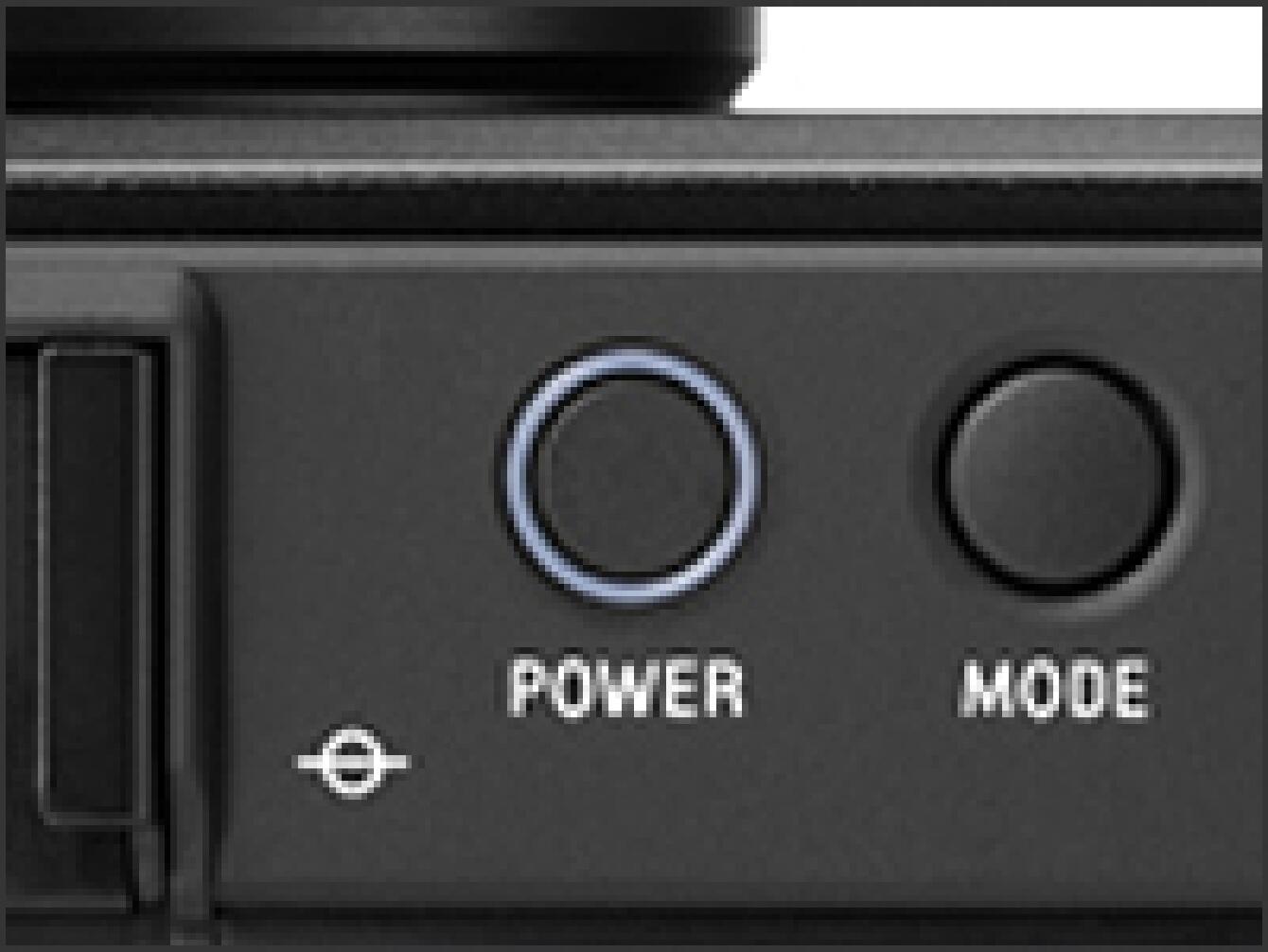
Schalten Sie die Kamera ein.
- SCHRITT 2
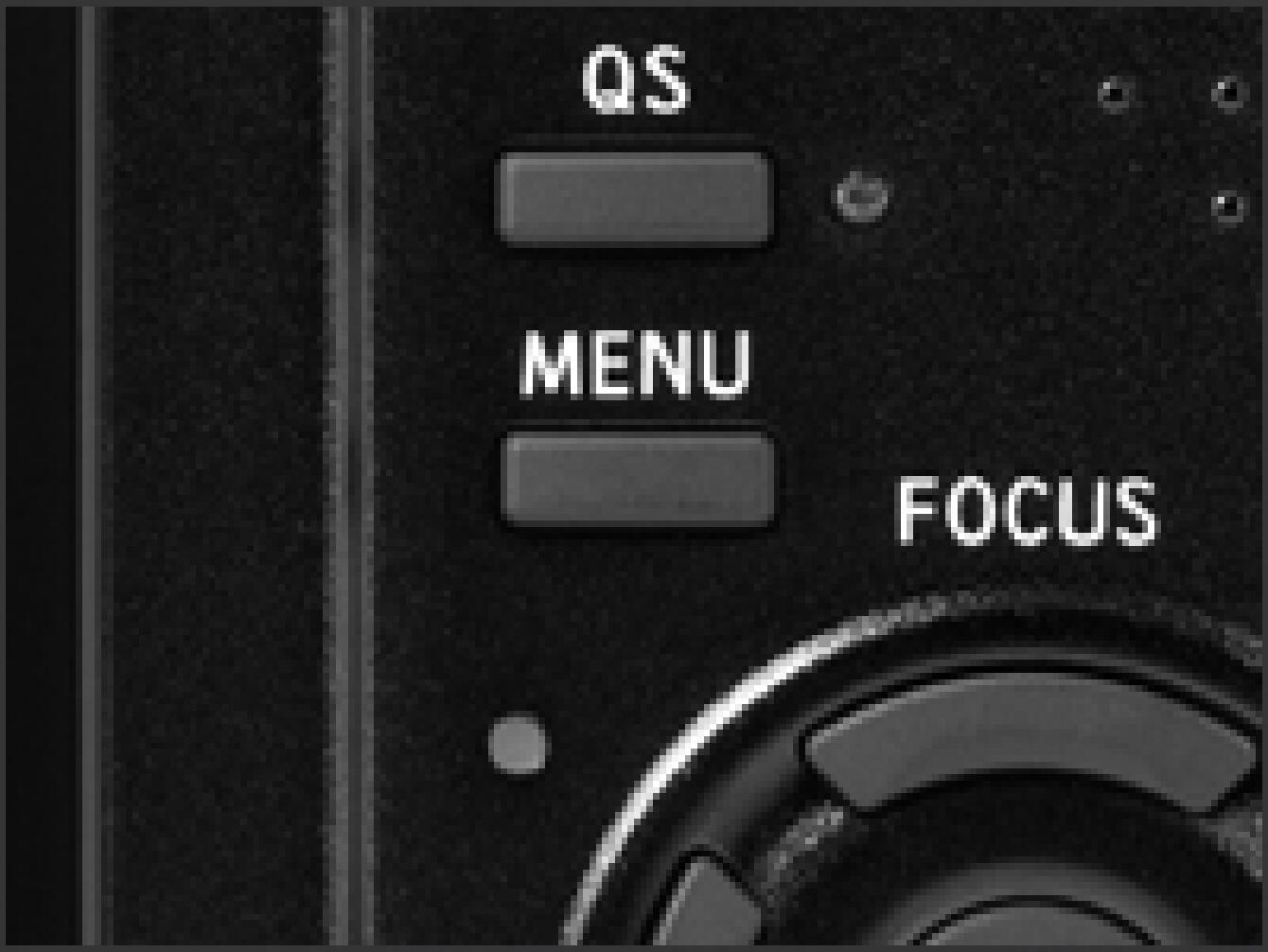
Drücken Sie die MENU-Taste auf der Rückseite der Kamera, um das Kamera-Einstellungsmenü anzuzeigen.
- SCHRITT 3
Schalten Sie die Kamera ein.
- SCHRITT 4
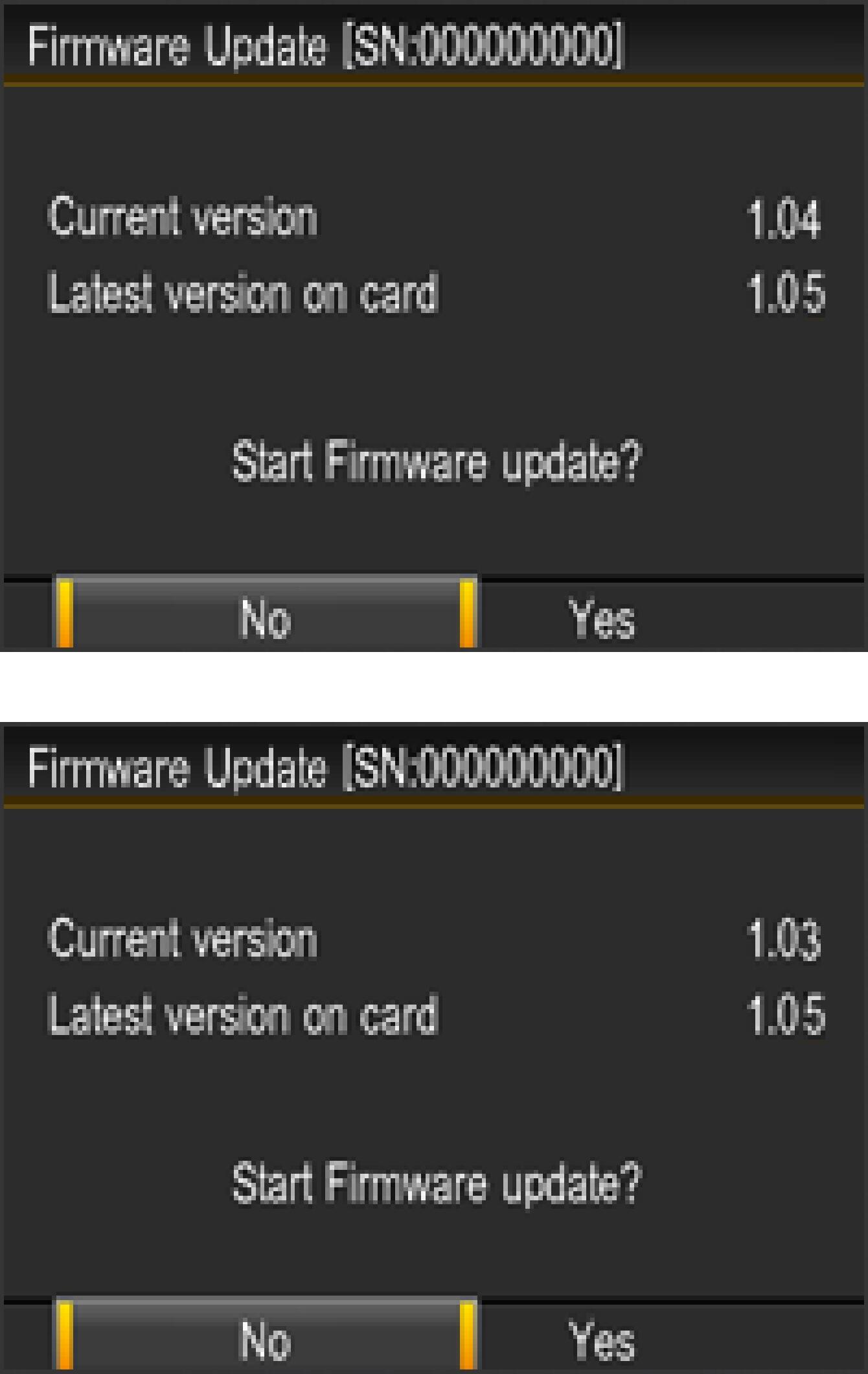
Wenn die aktuelle Firmware-Version Ver. 1.04 ist
müssen Sie die Schritte 01 bis 09 unter „How To aktualisieren“ durchgehen und die Anweisungen befolgen.
Wenn die aktuelle Firmware-Version Ver. 1.03 oder früher ist
Sie müssen die Schritte 01 bis 12 unter „HOW TO aktualisieren Sie die Firmware“ durchlaufen und die Anweisungen befolgen.
* Bei Firmware-Version 1.03 oder älter sind zwei Schritte erforderlich, um das Firmware-Update abzuschliessen. Sobald Sie den ersten Schritt (SCHRITT 01 – SCHRITT 09) abgeschlossen haben, fahren Sie bitte mit dem zweiten Schritt (SCHRITT 10 – SCHRITT 12) fort.
How to update the Firmware
- SCHRITT 1
Bitte verwenden Sie eine SD/SDHC/SDXC-Karte mit mindestens 512 MB und formatieren Sie die Karte in der Kamera.
* Um den Verlust wichtiger Daten zu vermeiden, überprüfen Sie bitte die SD/SDHC/SDXC-Karte vor dem Formatieren
- SCHRITT 2
Bitte schliessen Sie einen Kartenleser mit der SD/SDHC/SDXC-Karte oder die DP1 Merrill an Ihren Computer an und klicken Sie auf die Schaltfläche „Download“ oder klicken Sie mit der rechten Maustaste (wenn Sie einen Macintosh-Computer verwenden, drücken Sie bitte die Befehlstaste + Klick), um die beiden Firmware-Dateien DP2M_105.bin (16,6 MB) und DP2MV105.bin (24,7 MB) im Stammverzeichnis der SD/SDHC/SDXC-Karte zu speichern (Bitte speichern Sie die Datei nicht in einem Unterordner wie „DCIM“).
* Wenn die Firmware heruntergeladen wurde, während die Kamera an Ihren Computer angeschlossen war, schalten Sie bitte die Kamera aus, bevor Sie sie vom Computer trennen.
- SCHRITT 3
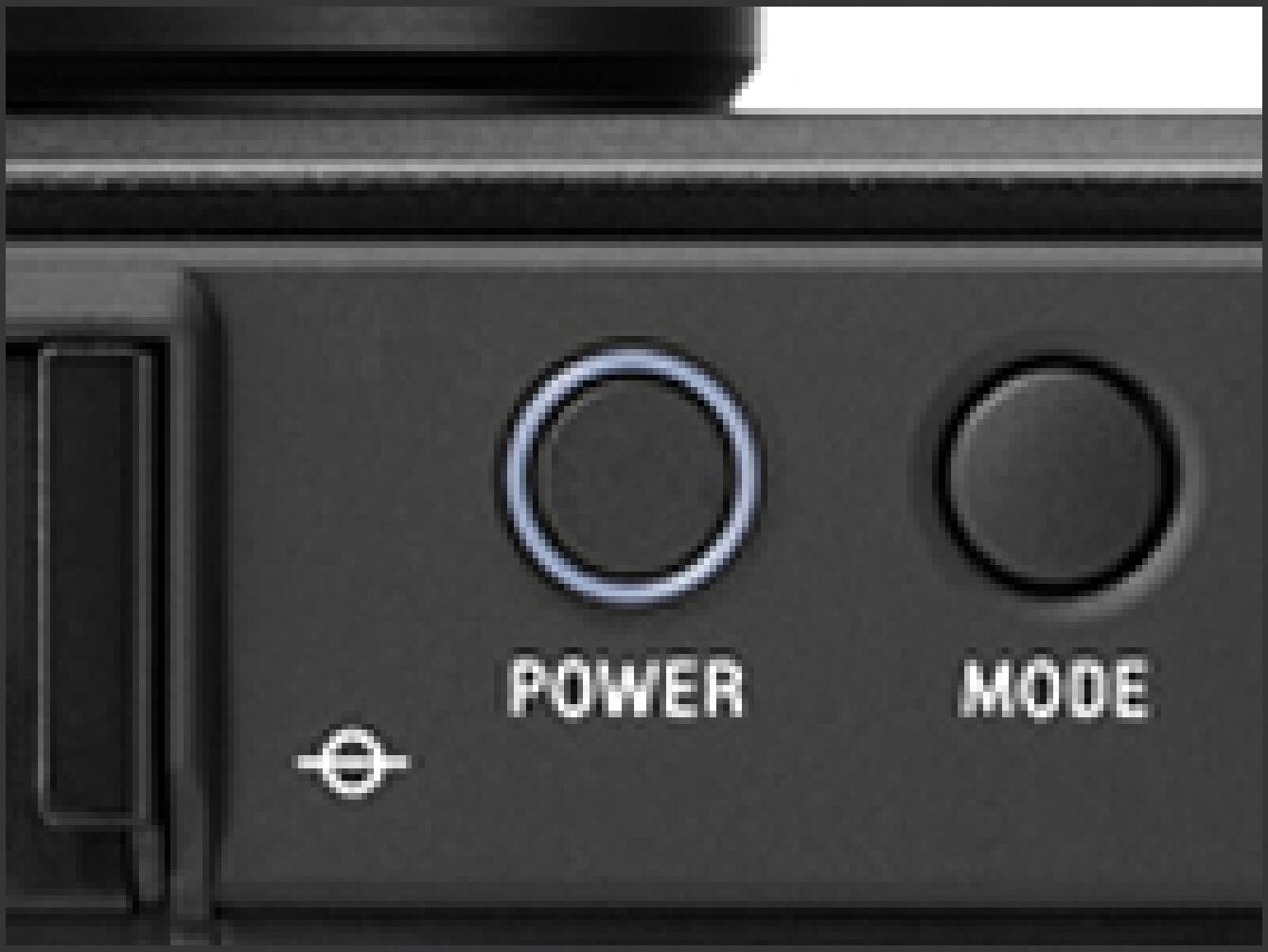
Legen Sie die SD/SDHC/SDXC-Karte, auf der die beiden Firmware-Dateien DP2M_105.bin (16,6 MB) und DP2MV105.bin (24,7 MB) gespeichert sind, in Ihre Kamera ein und schalten Sie die DP2 Merrill ein.
* Es ist nicht erforderlich, das Kameragehäuse an Ihren Computer anzuschliessen.
- SCHRITT 4
Drücken Sie die MENU-Taste auf der Rückseite der KAMERA, um das Kamera-Einstellungsmenü aufzurufen.

- SCHRITT 5
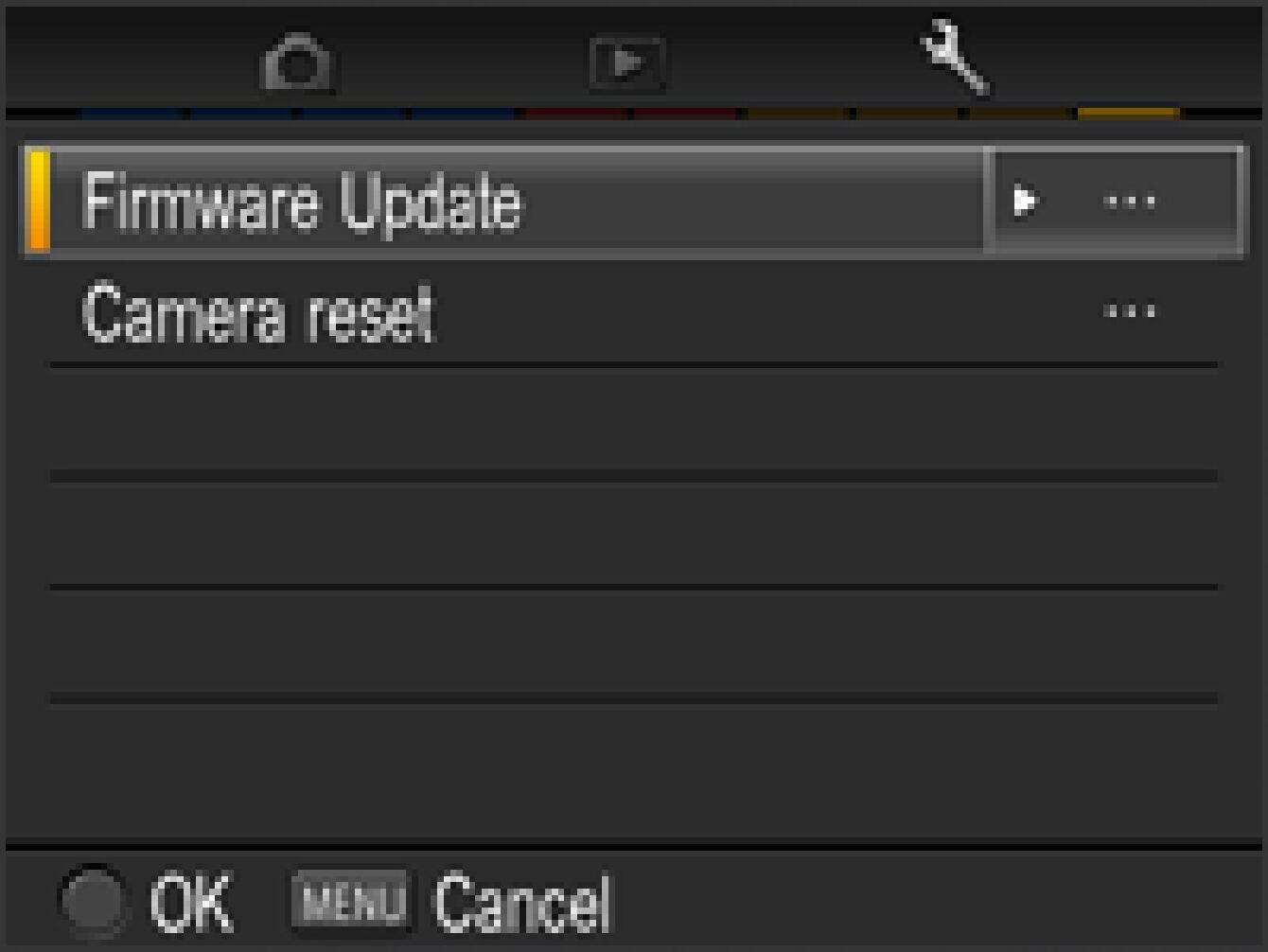
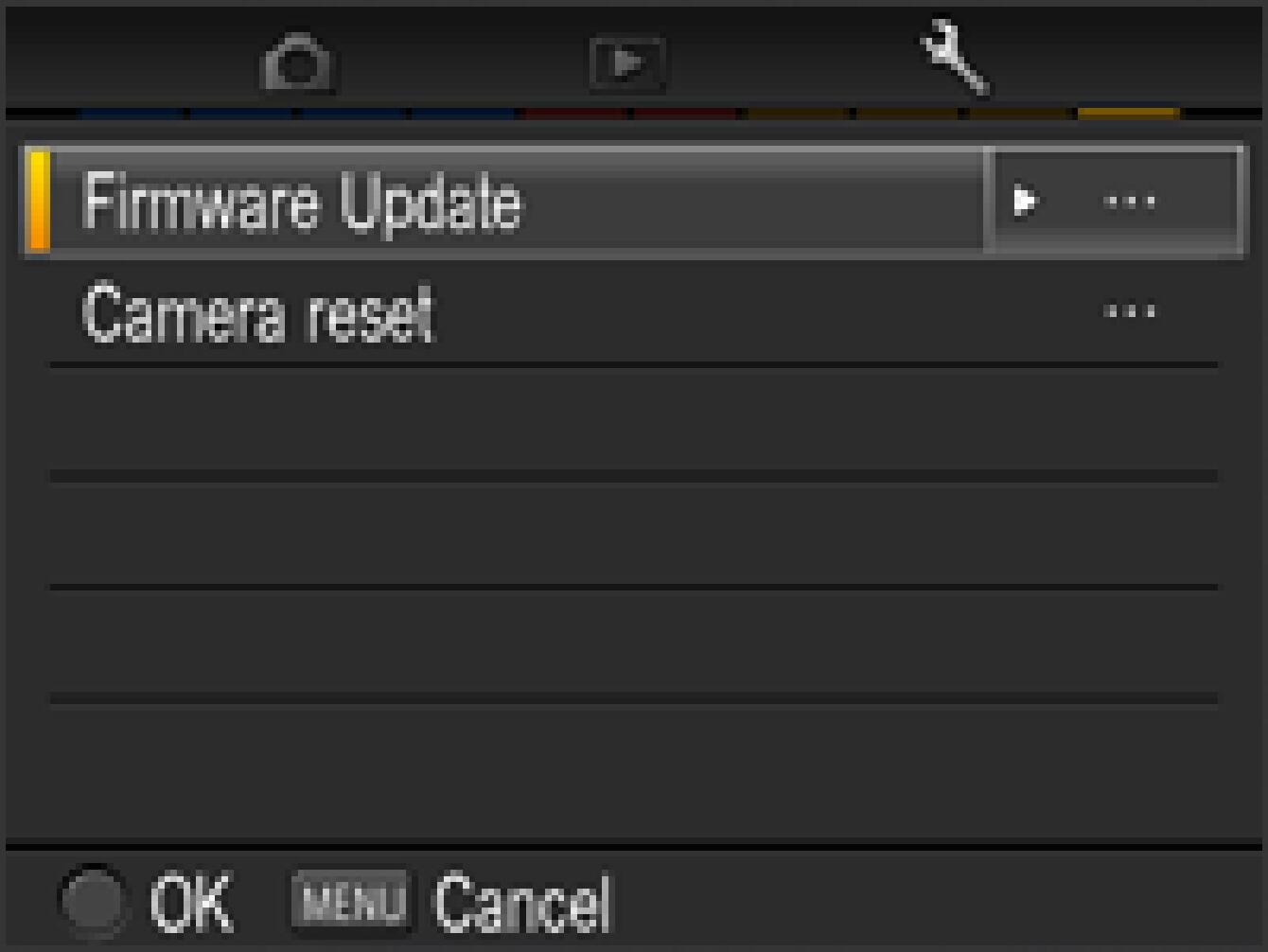
Wählen Sie „Firmware-Update“ aus dem Einstellungsmenü.
Drücken Sie die OK-Taste erneut, um das Fenster für die Firmware-Aktualisierung anzuzeigen.
Die Informationen zur installierten Firmware werden angezeigt.
- SCHRITT 6
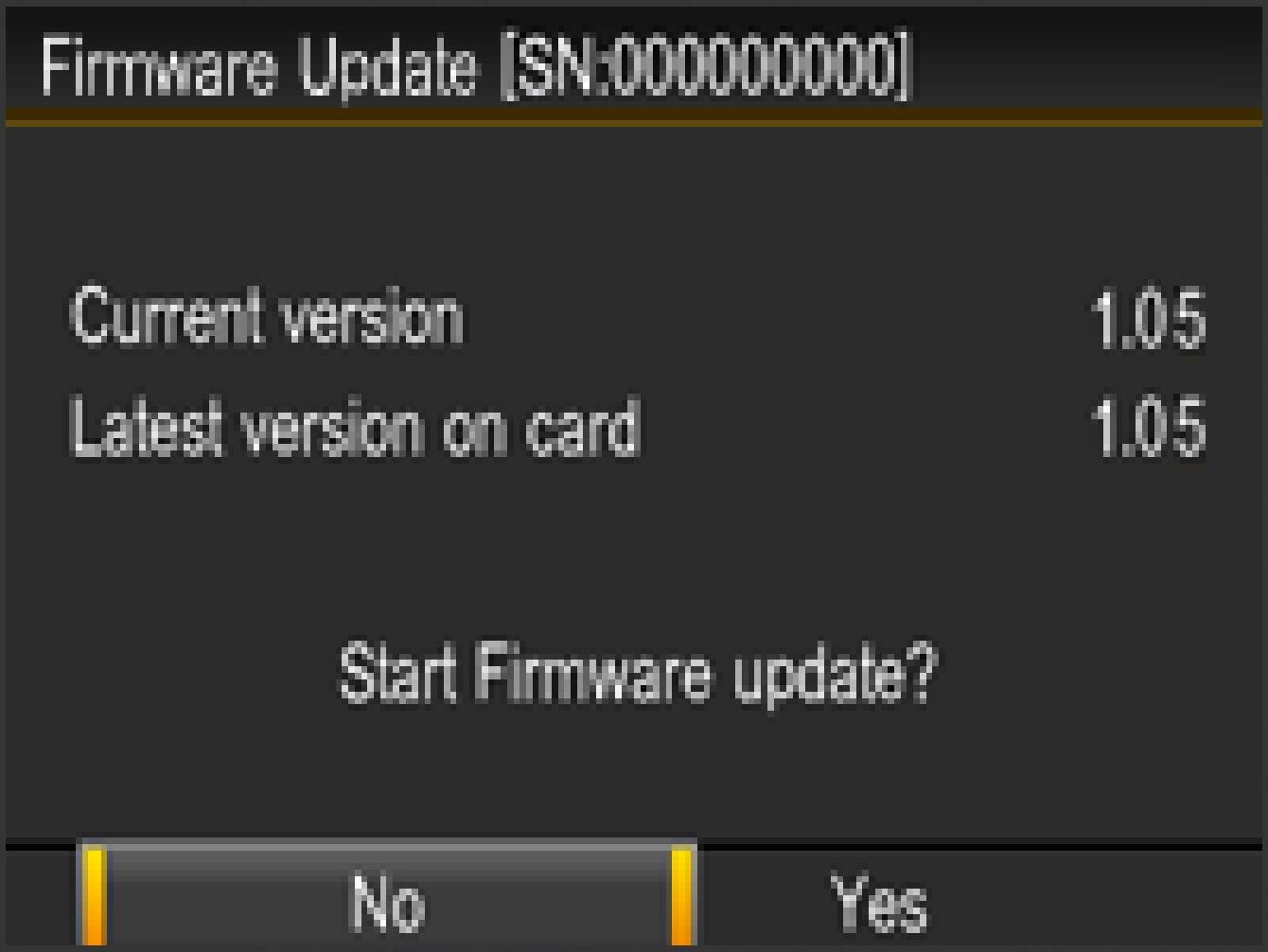
Die Meldung „Firmware-Update starten?“ wird angezeigt.

- Wenn die Meldung zum Start des Updates nicht angezeigt wird.
Sollte die Meldung „Firmware-Update starten“ wider Erwarten nicht erscheinen, wird im unteren Bereich des Displays eine Fehlermeldung angezeigt.
Eine Liste möglicher Ursachen für diese Fehlermeldung sowie die entsprechenden Lösungen finden Sie unten.
- Keine Firmware-Update-Datei auf der Speicherkarte
Möglicherweise befindet sich die Firmware-Update-Datei nicht im Stammverzeichnis. Bitte wiederholen Sie die Installation ab SCHRITT 02.
- Firmware kann nicht aktualisiert werden. Keine Speicherkarte.
Bitte schalten Sie Ihre Kamera aus und legen Sie die SD/SDHC/SDXC-Karte mit der gespeicherten Firmware „DP2M_105.bin (16,6 MB) und DP2MV105.bin (24,7 MB)“ (in das Stammverzeichnis kopiert) in Ihre Kamera ein. Wiederholen Sie dann die obige Installation ab SCHRITT 03.
- Firmware kann nicht aktualisiert werden. Akku leer.
Bitte verwenden Sie einen speziellen, vollständig geladenen Akku und wiederholen Sie die oben beschriebene Installation ab SCHRITT 03.
- Firmware kann nicht aktualisiert werden. Kabel anschliessen.
AV-Kabel von Ihrer Kamera. Bitte wiederholen Sie die oben beschriebene Installation ab SCHRITT 03.
- Firmware kann nicht aktualisiert werden. Externen Blitz einstellen.
Schalten Sie die Kamera aus und entfernen Sie den externen Blitz von Ihrer Kamera. Bitte wiederholen Sie die oben beschriebene Installation ab SCHRITT 03.
- SCHRITT 7
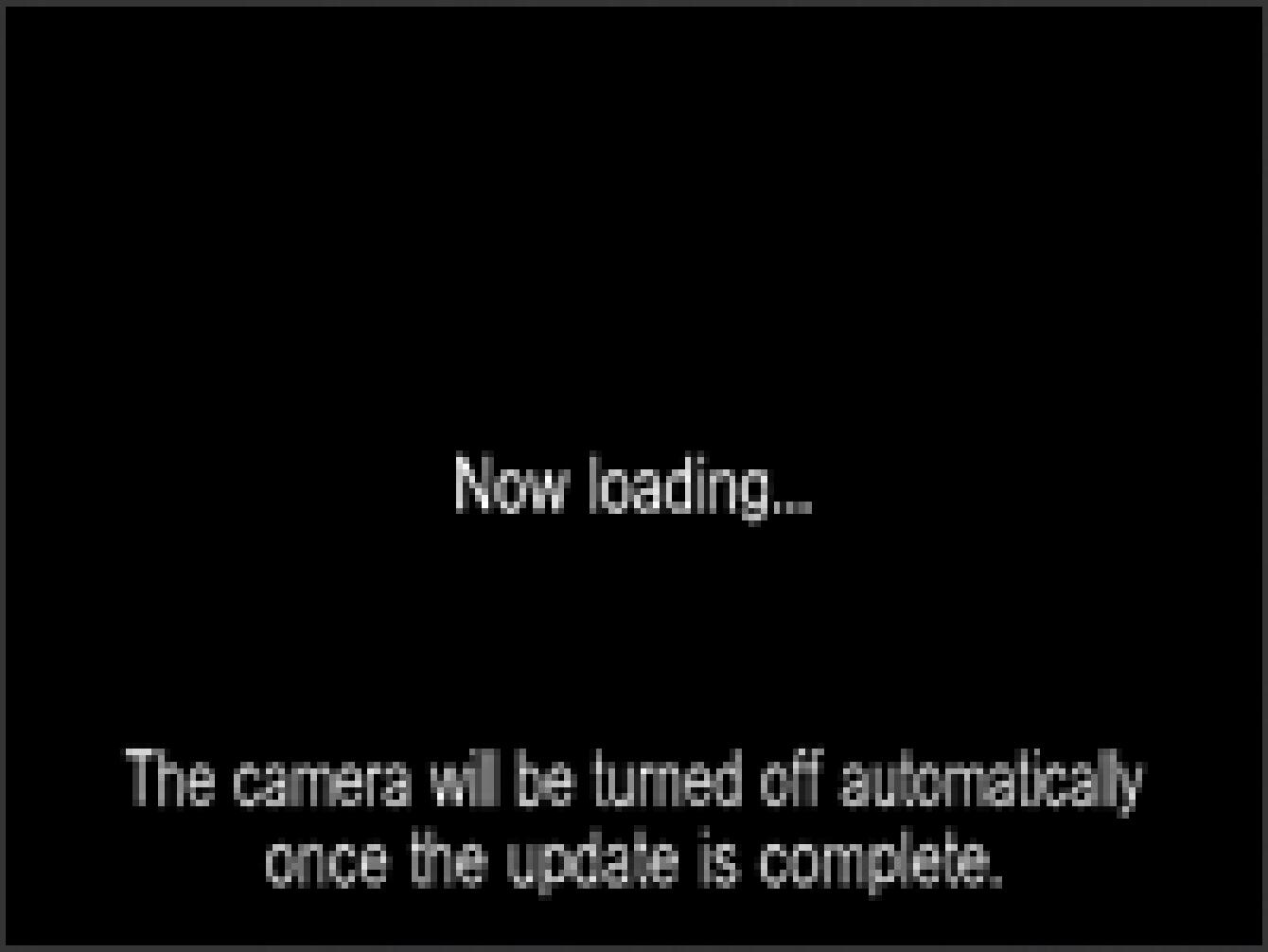
Wählen Sie „Ja“ und drücken Sie dann die OK-Taste, um das Firmware-Update zu starten. Das Firmware-Update wird nun gestartet. (Das Update dauert etwa 3 Minuten.)
- FEHLER
Wenn während des Firmware-Updates die Meldung „Firmware-Update fehlgeschlagen“ erscheint, überprüfen Sie bitte die folgende Fehlercodetabelle. Schalten Sie die Kamera aus und wiederholen Sie die oben beschriebene Installation ab Schritt 01. Wenn das Update unter Befolgung der „Lösung“ nicht möglich ist, besuchen Sie bitte die folgende Seite des technischen Supports, um die Kontaktdaten unseres World Network zu erhalten .

- Wenn das Firmware-Update fehlschlägt.
- Fehlercode: 003 – Die Firmware-Aktualisierung ist fehlgeschlagen.
Bitte laden Sie die Firmware erneut herunter und wiederholen Sie die oben beschriebene Installation ab SCHRITT 01.
- SCHRITT 8
Wenn die aktuelle Firmware-Version Ver. 1.04 ist
Wenn die Meldung „Firmware-Update abgeschlossen. Die Kamera wird automatisch ausgeschaltet.“ angezeigt wird, ist das erste Update abgeschlossen.* Bitte bedienen Sie die Kamera erst, wenn die Meldung „Firmware-Update abgeschlossen.“ erscheint.
Wenn die aktuelle Firmware-Version Ver. 1.03 oder älter ist
Wenn die Meldung „Firmware-Update abgeschlossen. Die Kamera wird automatisch ausgeschaltet.“ angezeigt wird, fahren Sie bitte mit SCHRITT 10 fort.* Bitte bedienen Sie die Kamera nicht, bis die Meldung „Firmware-Update abgeschlossen“ erscheint.

- SCHRITT 09
Wenn die aktuelle Firmware-Version Ver. 1.04 ist
Wählen Sie im Menü „Setup“ die Option „Firmware-Update“ und dann „Aktuelle Version“, um zu überprüfen, ob die Firmware auf „Ver. 1.05“ aktualisiert wurde. Wenn „Ver. 1.05“ angezeigt wird, ist das Update abgeschlossen.
Wenn die aktuelle Firmware-Version Ver. 1.03 oder früher ist
Wählen Sie „Firmware“ aus dem Menü „Set Up“ und wählen Sie „Current Version“, um zu überprüfen, ob die Firmware auf „****“ aktualisiert wurde. Wenn „****“ korrekt angezeigt wird, ist das erste Update abgeschlossen. Bitte drücken Sie die OK-Taste, um mit SCHRITT 10 fortzufahren.

- Wenn die Startmeldung für das Update nicht angezeigt wird.
Sollte die Meldung „Start Firmware Update“ nicht erscheinen, wird im unteren Bereich des Displays eine Fehlermeldung angezeigt. Mögliche Ursachen sind nachfolgend aufgeführt; bitte befolgen Sie die entsprechende Lösung.
- Die Daten für das Firmware-Update wurden auf der Speicherkarte nicht gefunden.
Bitte schalten Sie Ihre Kamera aus und legen Sie die SD/SDHC/SDXC-Karte mit der gespeicherten Firmware „DP2MV105.bin“ (in das Stammverzeichnis kopiert) in Ihre Kamera ein. Starten Sie dann den oben beschriebenen Installationsvorgang ab SCHRITT 09 erneut.
- Fehler beim Firmware-Update. Der Akku ist fast leer.
Bitte verwenden Sie den dafür vorgesehenen, vollständig aufgeladenen Akku oder das Netzteil und beginnen Sie den oben beschriebenen Installationsvorgang erneut ab SCHRITT: 09.
- SCHRITT 10
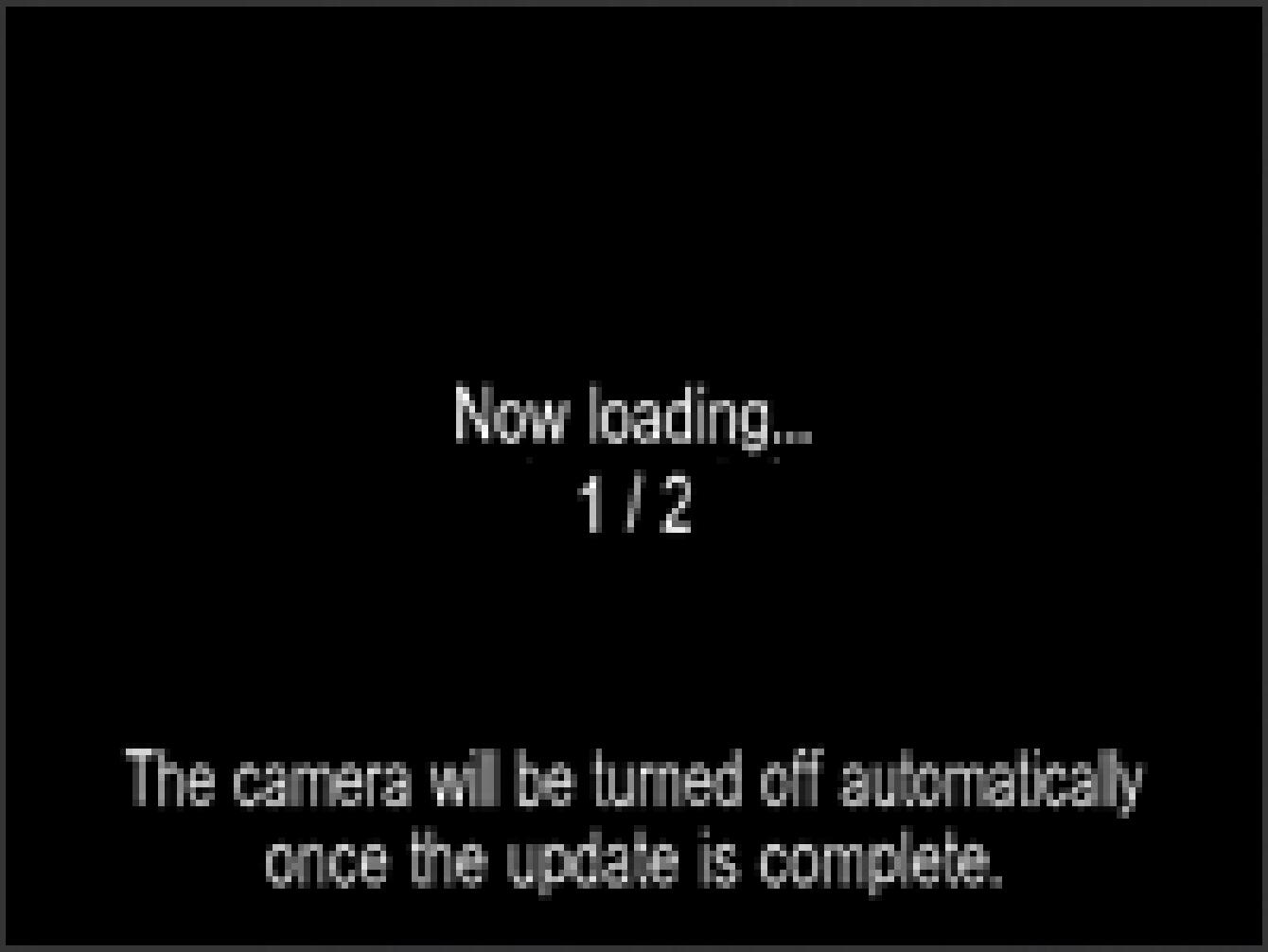
Wählen Sie „Ja“ und drücken Sie die OK-Taste, um das Firmware-Update zu starten (das Update dauert in der Regel etwa 3–5 Minuten).
- Wenn die Firmware-Aktualisierung fehlschlägt.
- Fehlercode: 003 – Die Firmware-Aktualisierung ist fehlgeschlagen.
Laden Sie die Firmware erneut herunter und beginnen Sie den oben beschriebenen Installationsvorgang ab SCHRITT 09 von vorne.
- SCHRITT 11
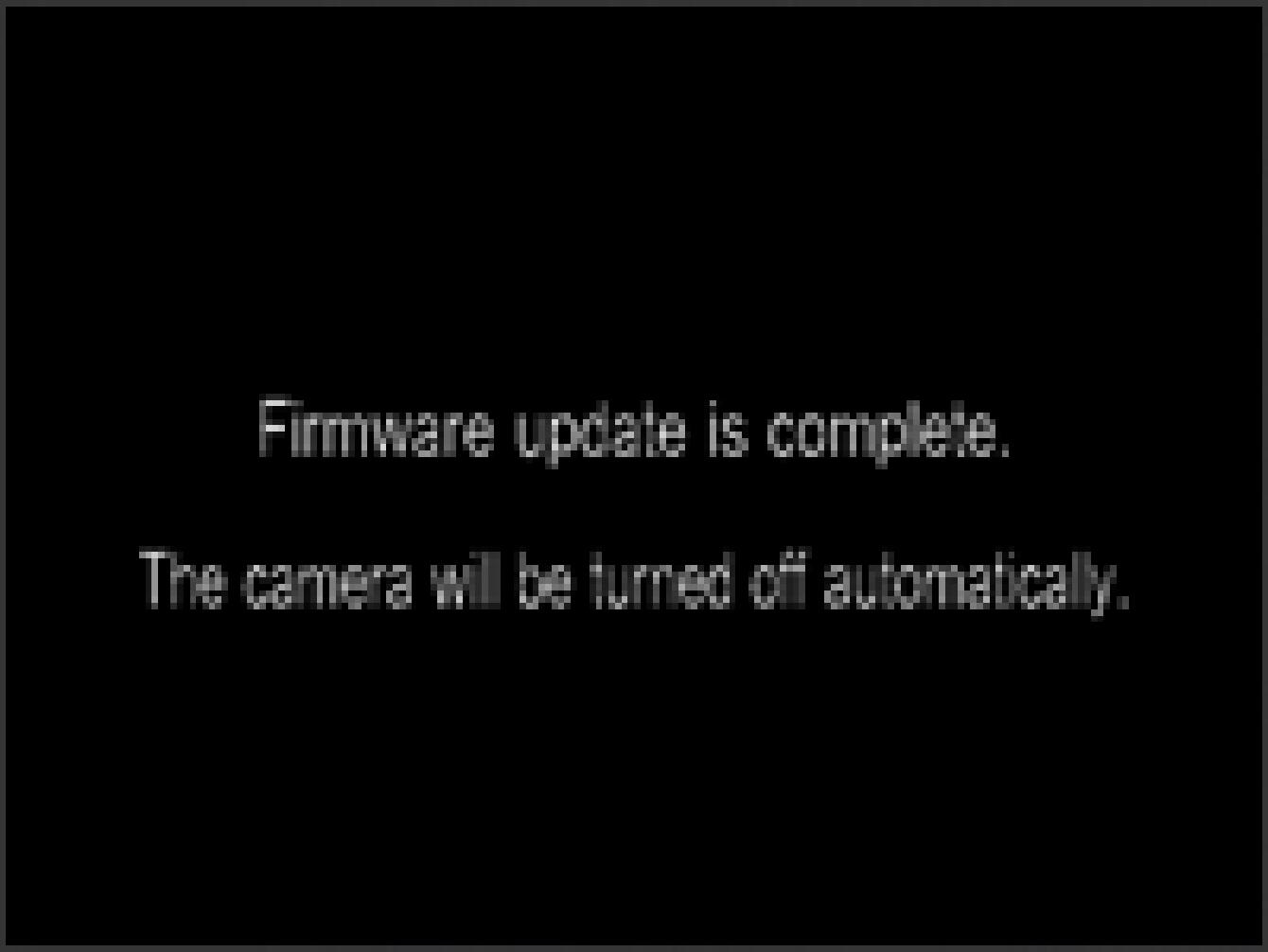
Wenn die Meldung „Firmware-Update abgeschlossen. Die Kamera wird automatisch ausgeschaltet.“ angezeigt wird, ist das Update abgeschlossen.
* Bitte bedienen Sie die Kamera erst, wenn die Meldung „Firmware-Update ist abgeschlossen.“ erscheint.
- SCHRITT 12
Wählen Sie im Einstellungsmenü „Firmware-Update“ und dann „Aktuelle Version“, um zu überprüfen, ob die Firmware auf „Ver. 1.05“ aktualisiert wurde. Wenn „Ver. 1.05“ angezeigt wird, ist das Update abgeschlossen.