Vor dem Update
Wenn die Kamera während des Aktualisierungsvorgangs ausgeschaltet wird, kann dies zu Fehlfunktionen führen und Ihre Kamera beschädigen. Um Fehlfunktionen zu vermeiden, lesen Sie bitte die folgenden Hinweise sorgfältig durch, bevor Sie die Firmware aktualisieren.
- Bitte verwenden Sie ein spezielles Netzteil oder einen vollständig geladenen Akku.
- Öffnen Sie während der Firmware-Aktualisierung nicht die Batterie-/Kartenabdeckung und bedienen Sie die Kamera nicht.
- Schalten Sie die Kamera während der Firmware-Aktualisierung nicht aus.
* Um Fehlfunktionen zu vermeiden, laden Sie bitte zunächst nur die oben genannte Datei „dp1v200.bin“ herunter und führen Sie das Update durch. Formatieren Sie die CF-Karte nach dem ersten Update und laden Sie dann die folgende Datei „dp1u200.bin“ herunter.
Ver. 2.00 05.11.2008
Es ist möglich, den einzelnen Digitalzoom-Tasten unterschiedliche Funktionen zuzuweisen.
Wenn das Bild in der Wiedergabeanzeige vergrössert wird, wird der Vergrösserungsfaktor angezeigt.
HINWEIS ZUR FUNKTIONSÄNDERUNG (PDF: 621 KB)
Vorgehensweise beim Update
- SCHRITT 1
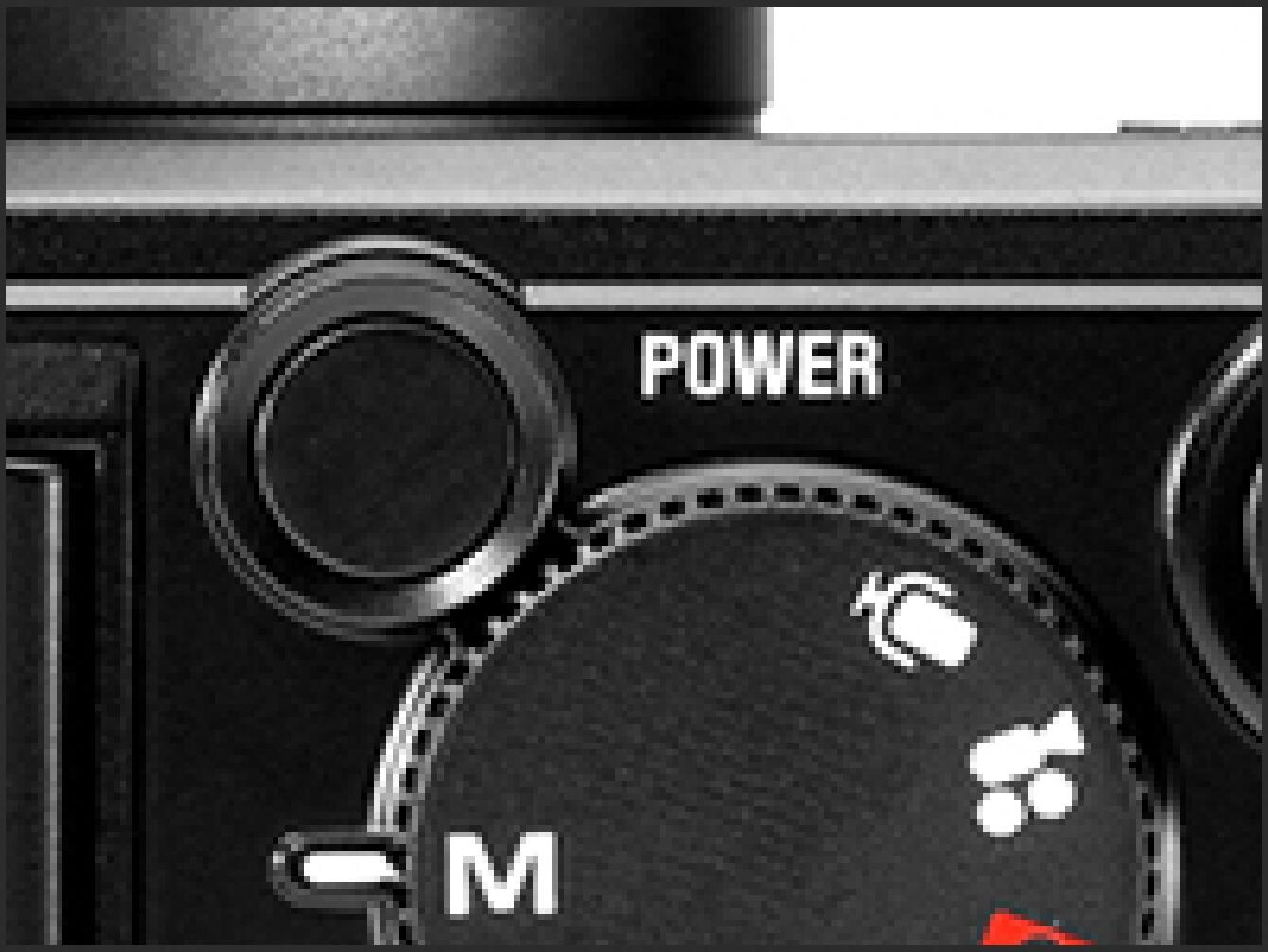
Schalten Sie die Kamera ein.
- SCHRITT 2
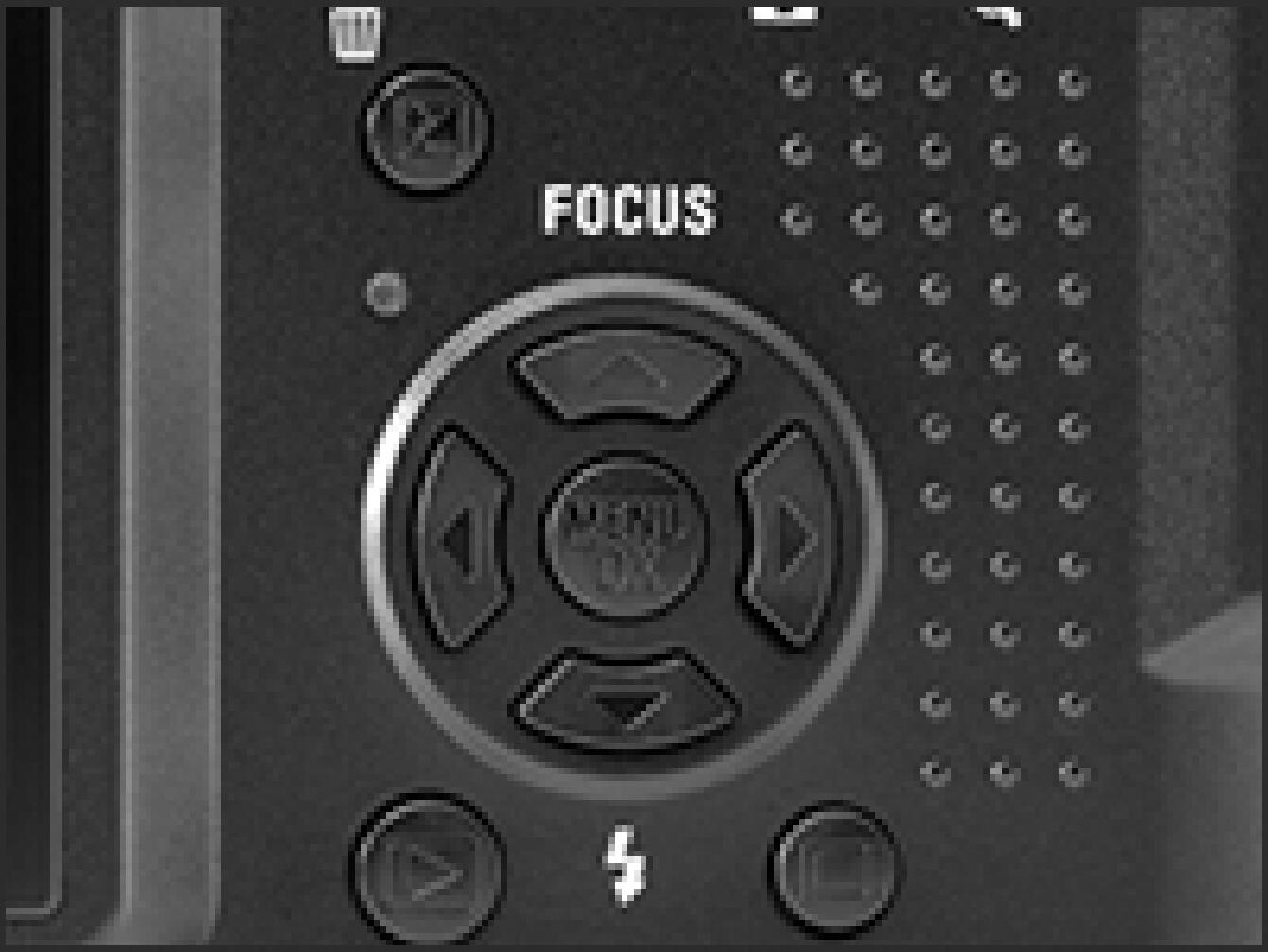
Drücken Sie die MENU/OK-Taste auf der Rückseite der Kamera, um das Einstellungsmenü zu öffnen.
- SCHRITT 3
Schalten Sie die Kamera ein.
- SCHRITT 4
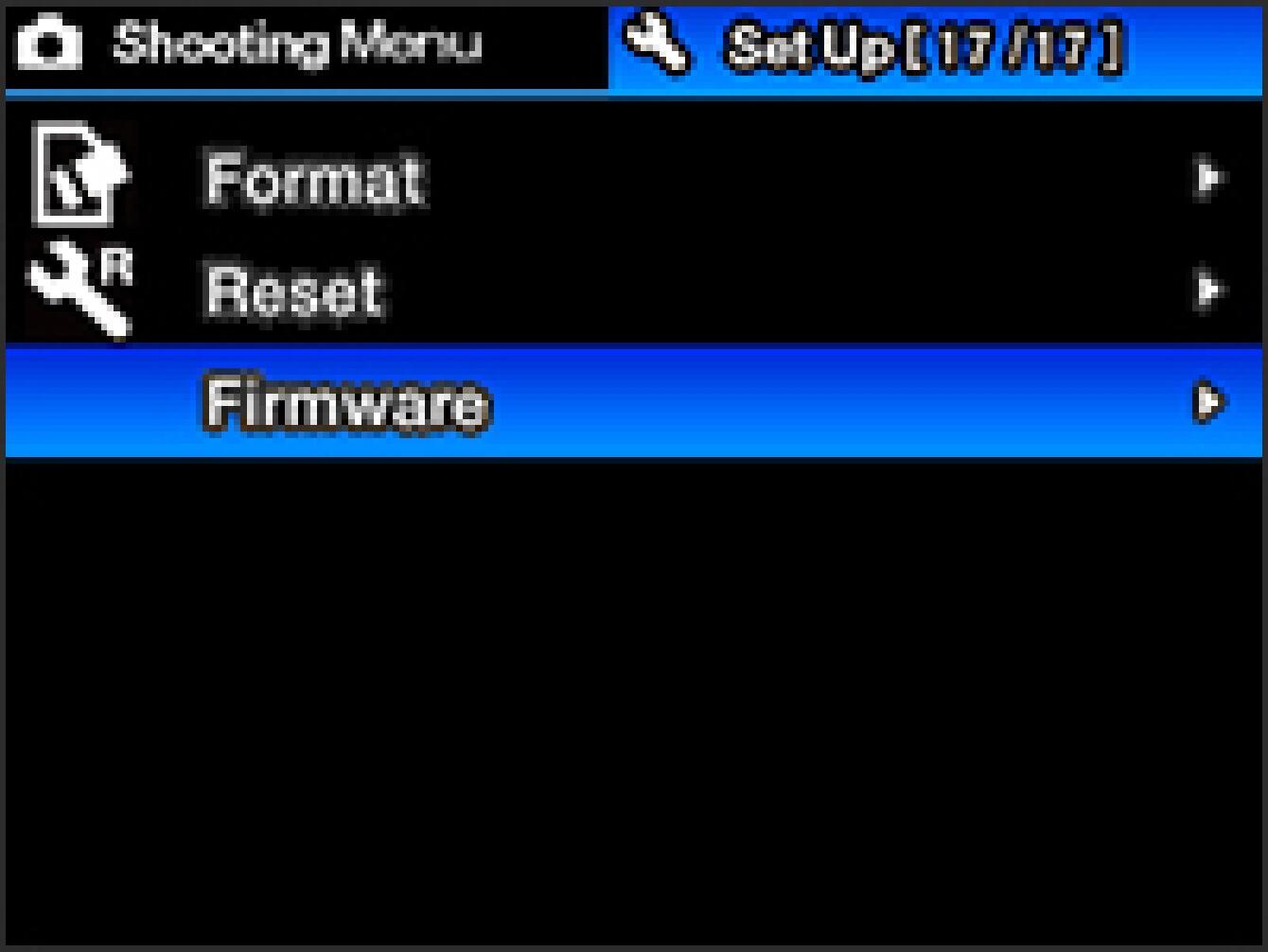
Öffnen Sie mit dem 4-Wege-Controller das Untermenü und wählen Sie dann „Aktuelle Version“.
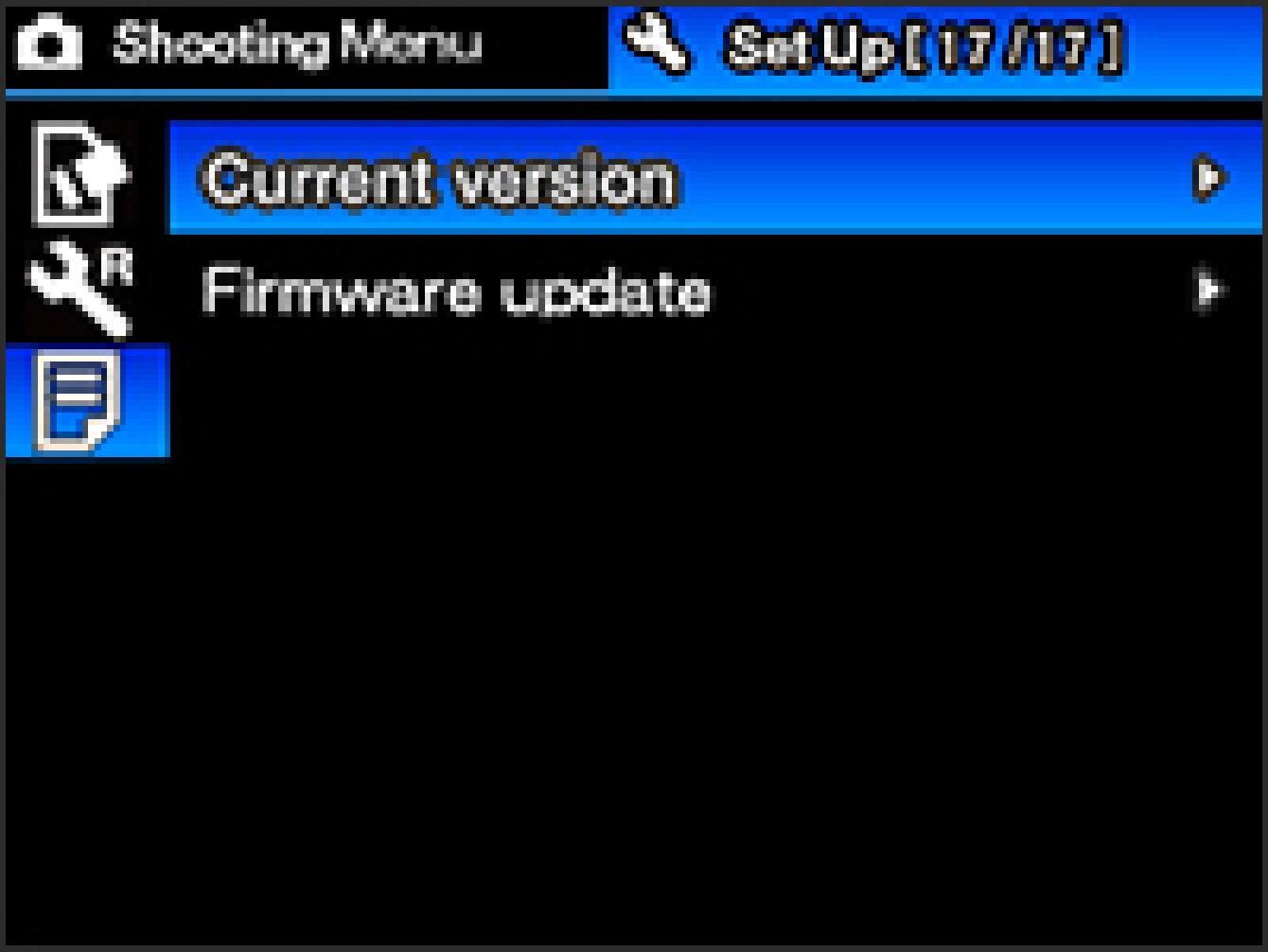
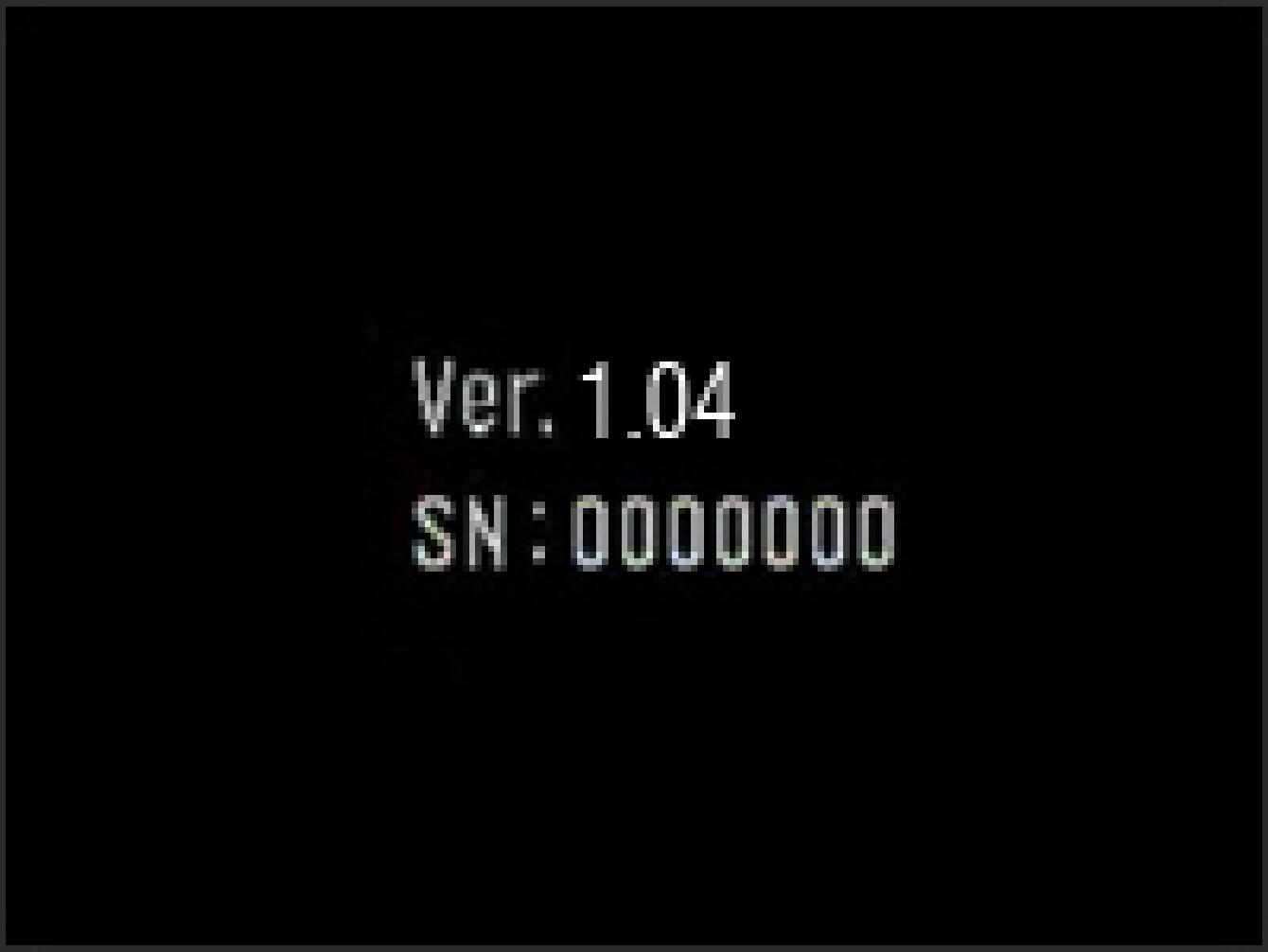
- SCHRITT 5
Die Informationen zur installierten Firmware werden angezeigt.
How to update the Firmware
- SCHRITT 1
Bitte verwenden Sie eine SD/SDHC-Karte mit mindestens 256 MB und formatieren Sie die Karte in der Kamera.
* Um den Verlust wichtiger Daten zu vermeiden, überprüfen Sie bitte die SD/SDHC-Karte vor dem Formatieren.
- SCHRITT 2
Laden Sie zunächst die Datei „dp1v200.bin“ herunter. Schliessen Sie einen Kartenleser mit der SD/SDHC-Karte oder die DP1 an Ihren Computer an und klicken Sie auf die Schaltfläche „Download“ oder klicken Sie mit der rechten Maustaste (bei einem Macintosh-Computer drücken Sie bitte die Befehlstaste + Klick), um die Firmware-Datei im Stammverzeichnis der SD/SDHC-Karte zu speichern (bitte speichern Sie sie nicht in einem Unterordner wie „DCIM“).
* Um den Verlust wichtiger Daten zu vermeiden, überprüfen Sie bitte die SD/SDHC-Karte * Wenn die Firmware heruntergeladen wird, während die Kamera an Ihren Computer angeschlossen ist, schalten Sie bitte die Kamera aus, bevor Sie sie vom Computer trennen.
* Bitte laden Sie nur die Datei „dp1v200.bin“ herunter. Die Firmware kann nicht ordnungsgemäss aktualisiert werden, wenn sich die Datei „dp1u200.bin“ in einem Unterordner befindet.
* Bitte laden Sie zuerst die Datei „dp1v200.bin“ herunter. Es kann zu Fehlfunktionen und Schäden an Ihrer Kamera kommen, wenn Sie die Firmware-Aktualisierung mit der Datei „dp1u200.bin“ vor der Datei „dp1v200.bin“ starten.
- SCHRITT 3
Legen Sie die SD/SDHC-Karte mit der Firmware in Ihre Kamera ein und schalten Sie die DP1 ein.
* Es ist nicht erforderlich, das Kameragehäuse an Ihren Computer anzuschliessen.
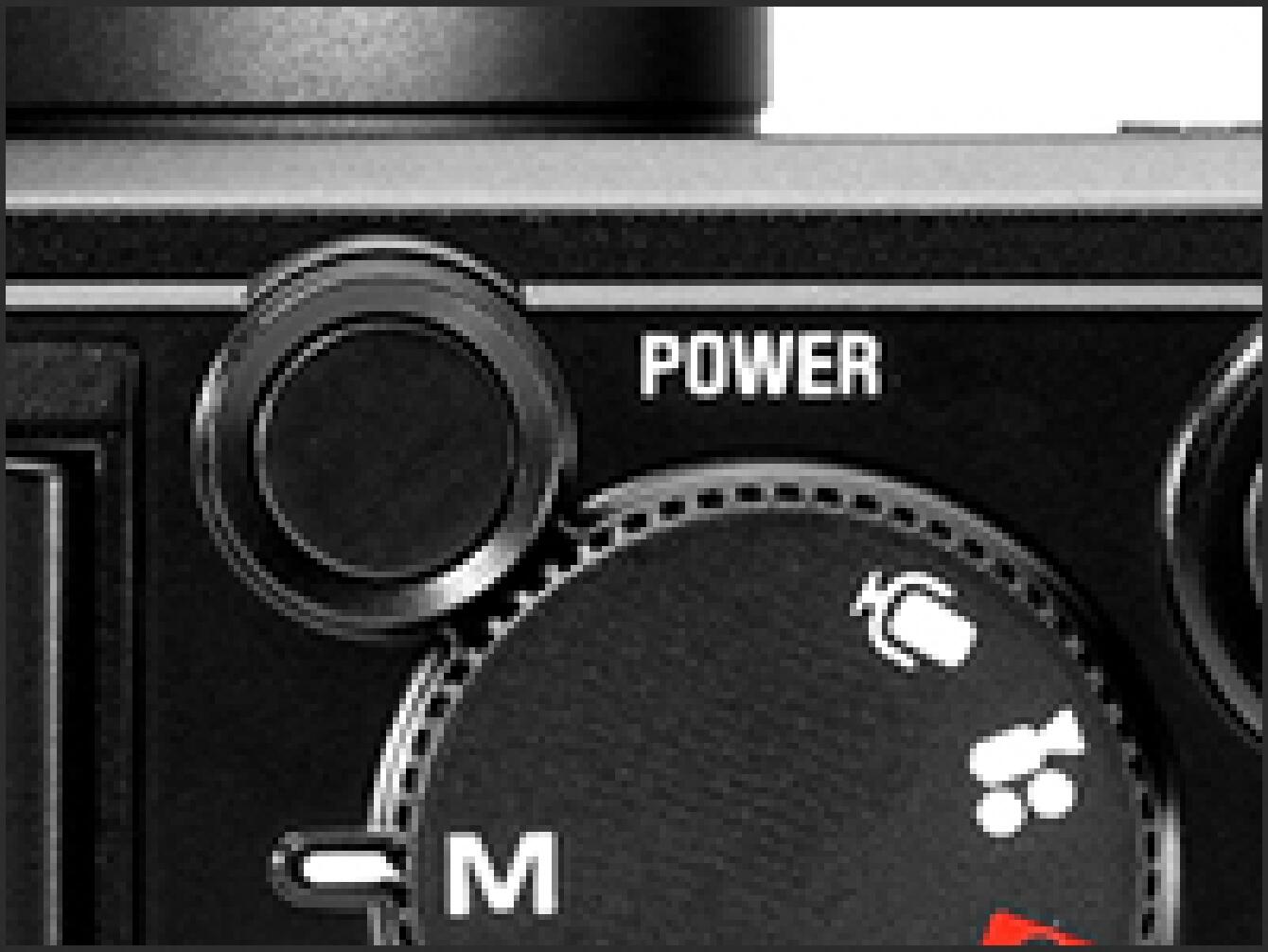
- SCHRITT 4
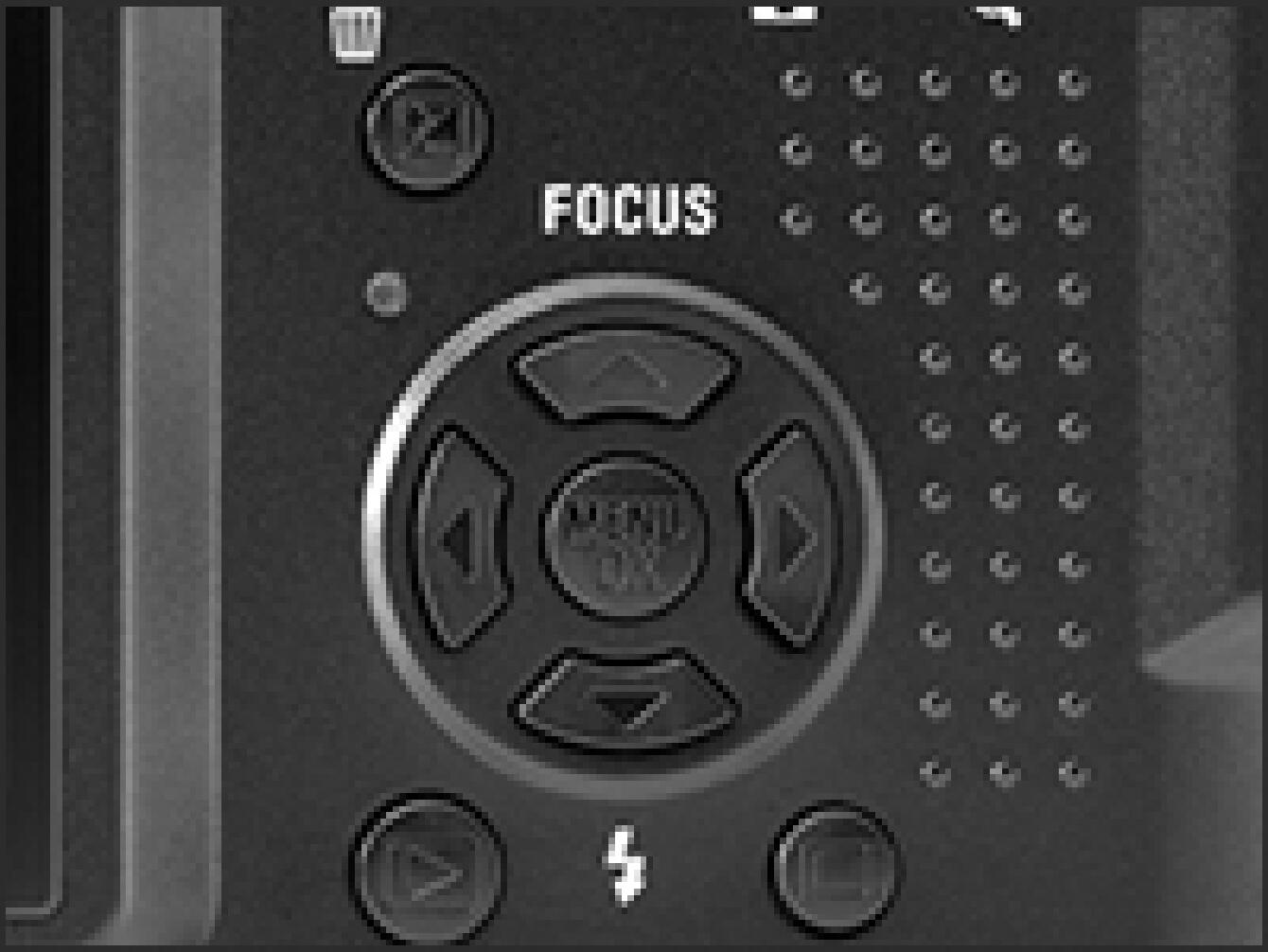
Drücken Sie die MENU/OK-Taste auf der Rückseite der Kamera, um das Einstellungsmenü aufzurufen.
- SCHRITT 5
Wählen Sie das Menü „Firmware“.
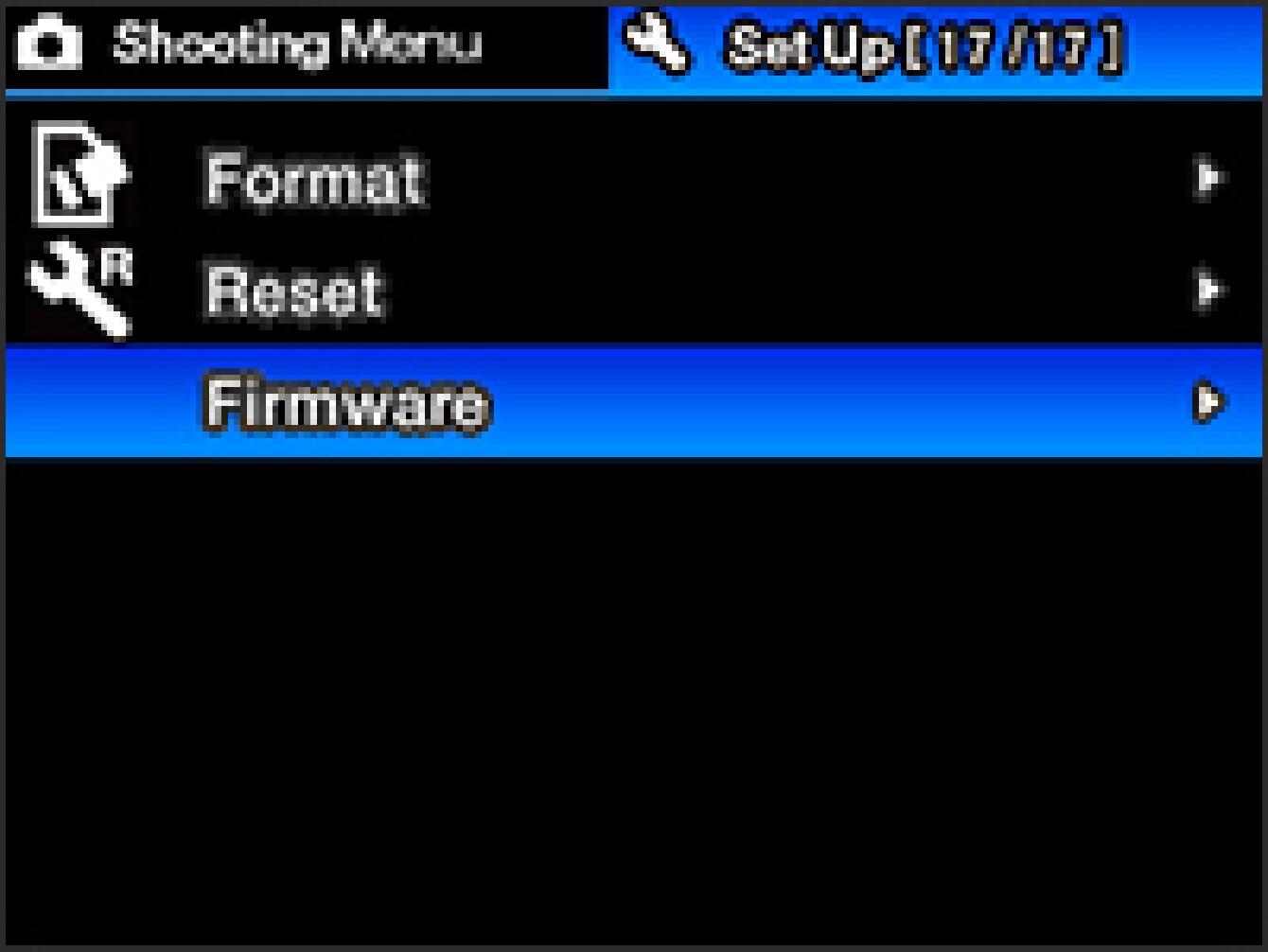
- SCHRITT 6
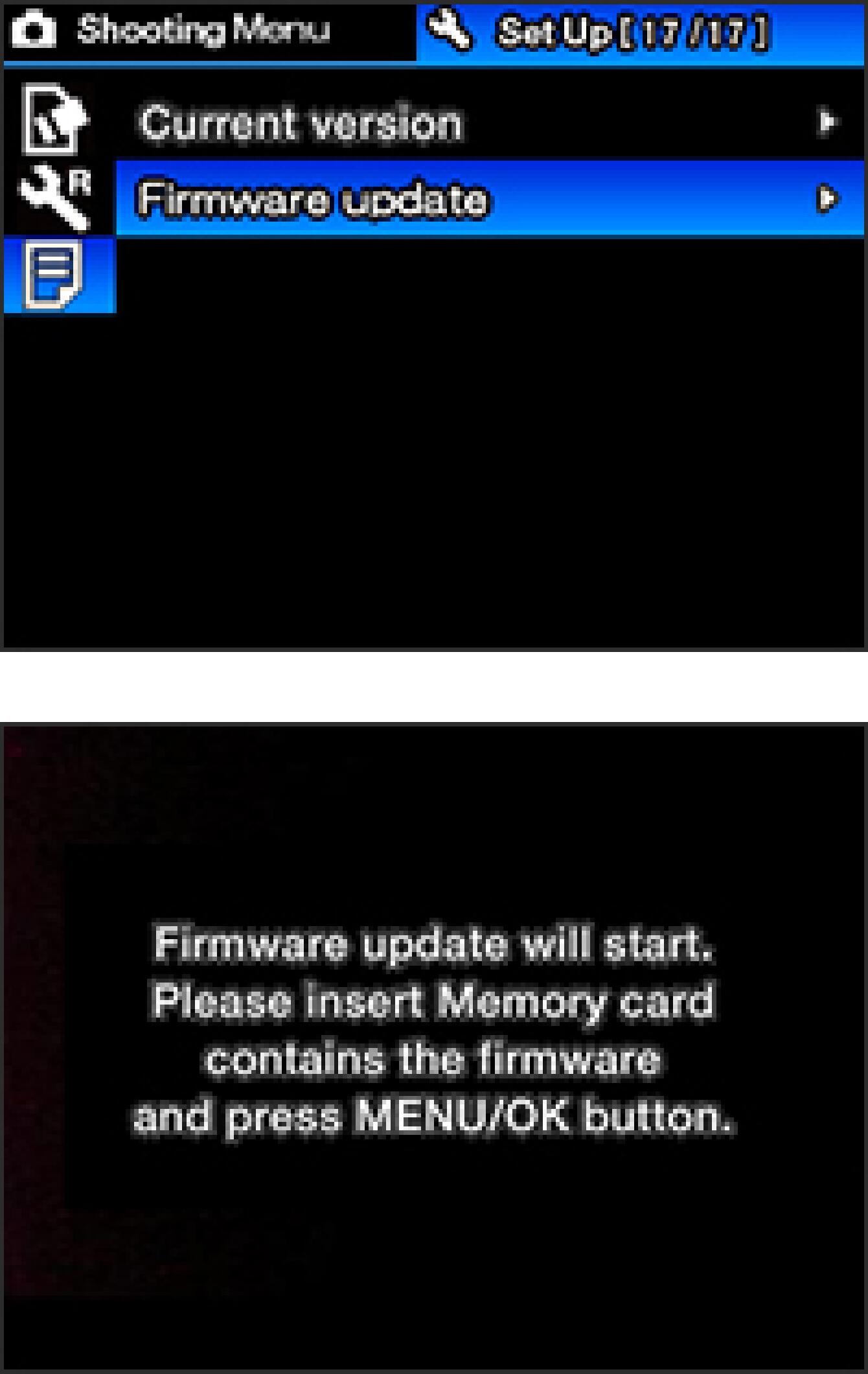
Drücken Sie die rechte Taste des 4-Wege-Controllers, um das Untermenü zu öffnen, wählen Sie „Firmware-Update“ und drücken Sie dann die MENU/OK-Taste, um die folgende Meldung anzuzeigen.
- SCHRITT 7
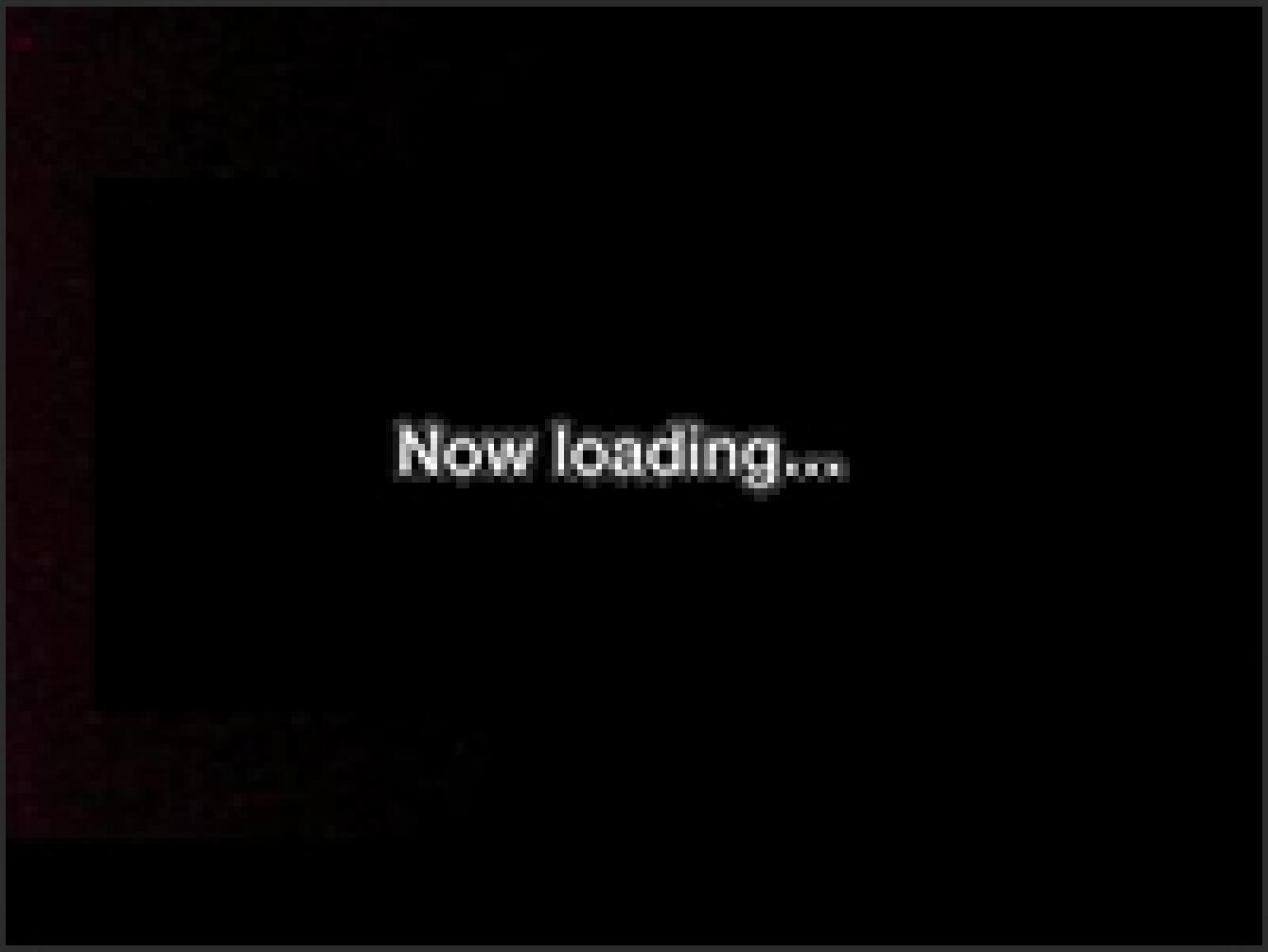
Drücken Sie erneut die MENU/OK-Taste, um die Firmware-Aktualisierung zu starten. (Die Aktualisierung dauert etwa zwei Minuten.)
- SCHRITT 8
Drücken Sie die rechte Taste des 4-Wege-Controllers, um das Untermenü zu öffnen, und wählen Sie „Firmware-Update“ aus. Drücken Sie anschliessend die MENU/OK-Taste, um die folgende Meldung anzuzeigen.
- SCHRITT 9
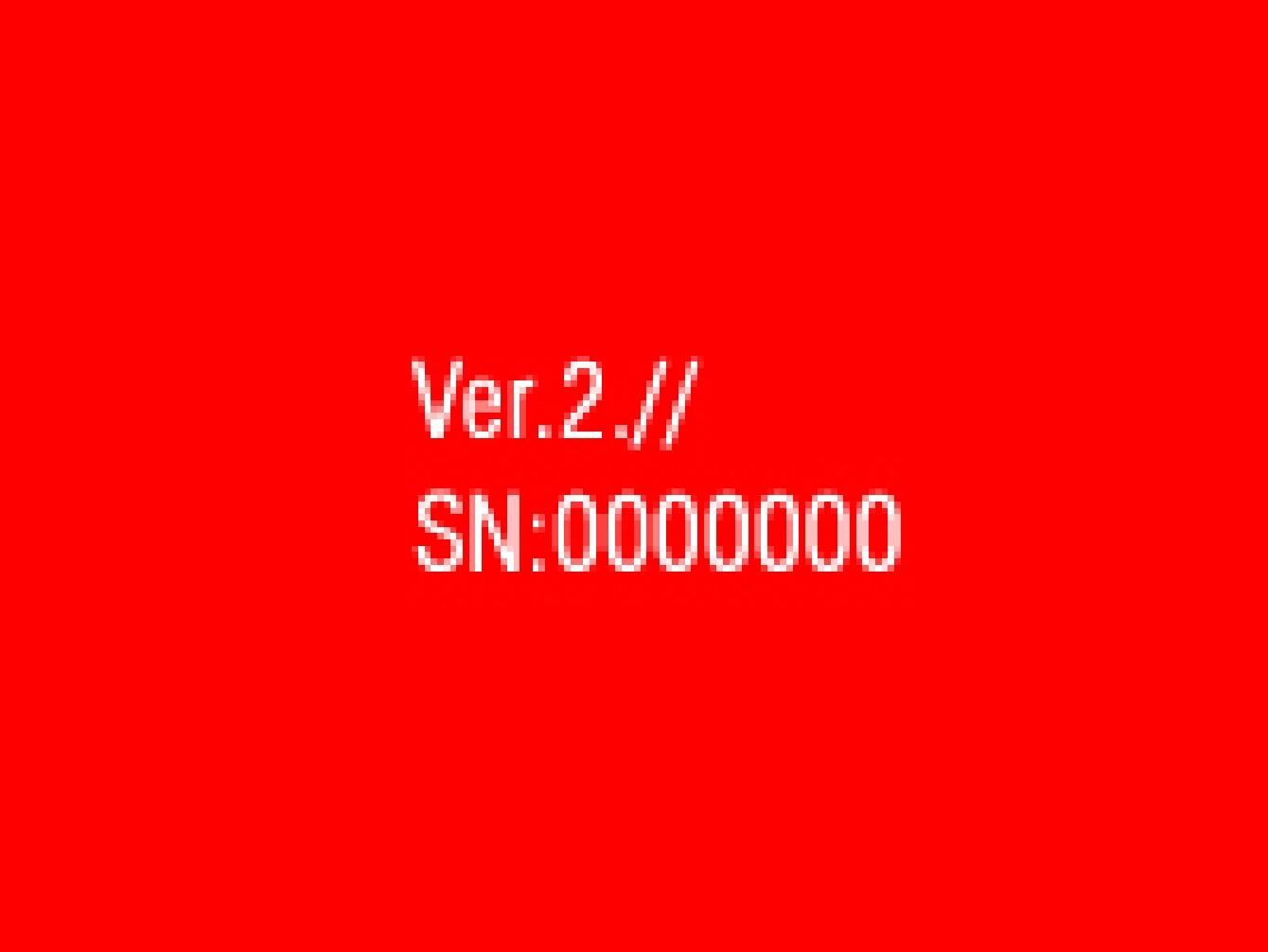
Wählen Sie im Einstellungsmenü „Aktuelle Version“ aus und überprüfen Sie, ob die Firmware auf „Ver.2.//“ aktualisiert wurde. Wenn „Ver.2.//“ angezeigt wird, ist das erste Update abgeschlossen. Bitte formatieren Sie die Karte und setzen Sie den Update-Vorgang ab SCHRITT 10 fort.
- FEHLER
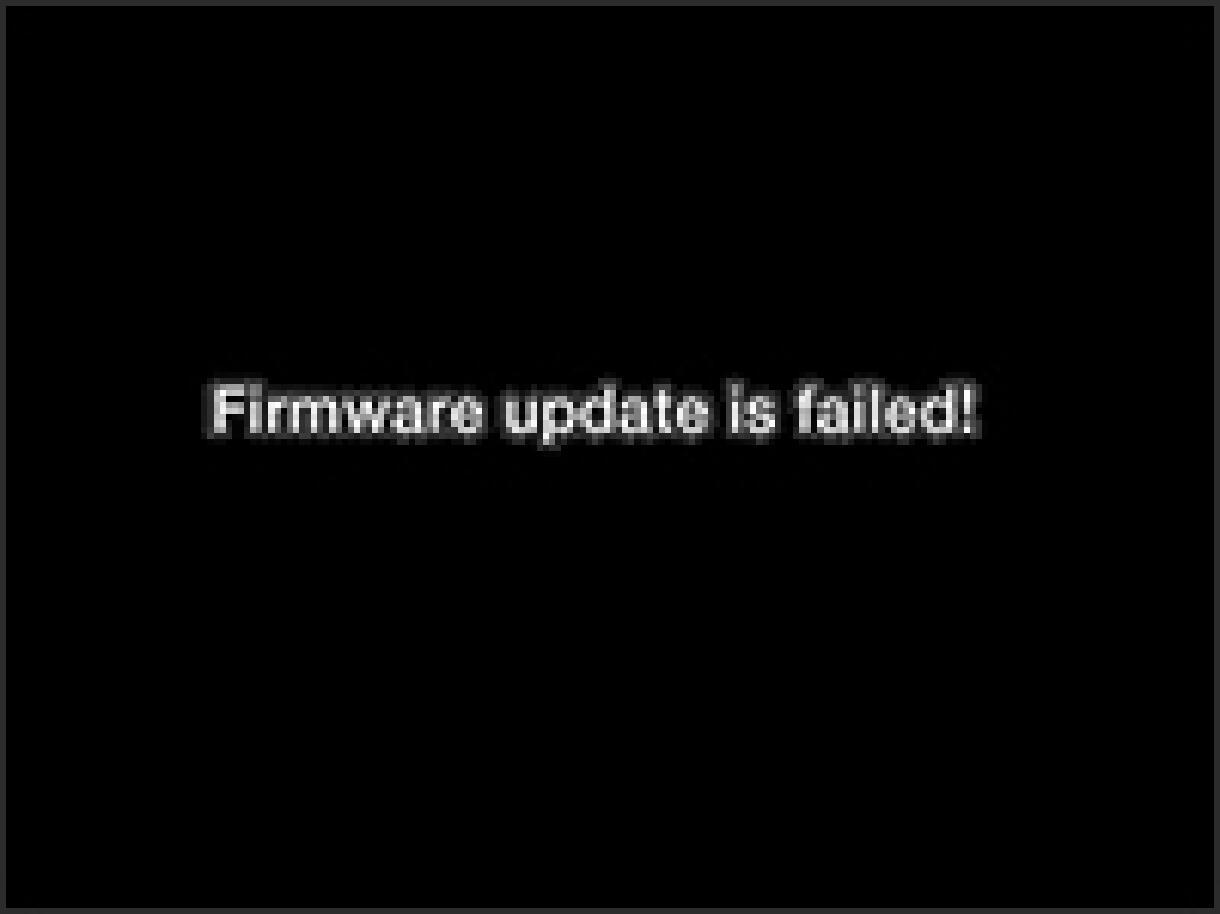
Wenn während des Firmware-Updates die Meldung „Firmware-Update fehlgeschlagen!“ angezeigt wird, wiederholen Sie bitte die obige Installation ab SCHRITT 1. Sollte das Update weiterhin fehlschlagen, besuchen Sie bitte die folgende Seite des technischen Supports, um die Kontaktdaten unseres World Network zu erhalten.
- SCHRITT 10
Bitte verwenden Sie eine SD/SDHC-Karte mit mindestens 256 MB und formatieren Sie die Karte im Kameragehäuse.
* Wenn die Firmware heruntergeladen wurde, während die Kamera an Ihren Computer angeschlossen war, schalten Sie bitte die Kamera aus, bevor Sie sie vom Computer trennen.
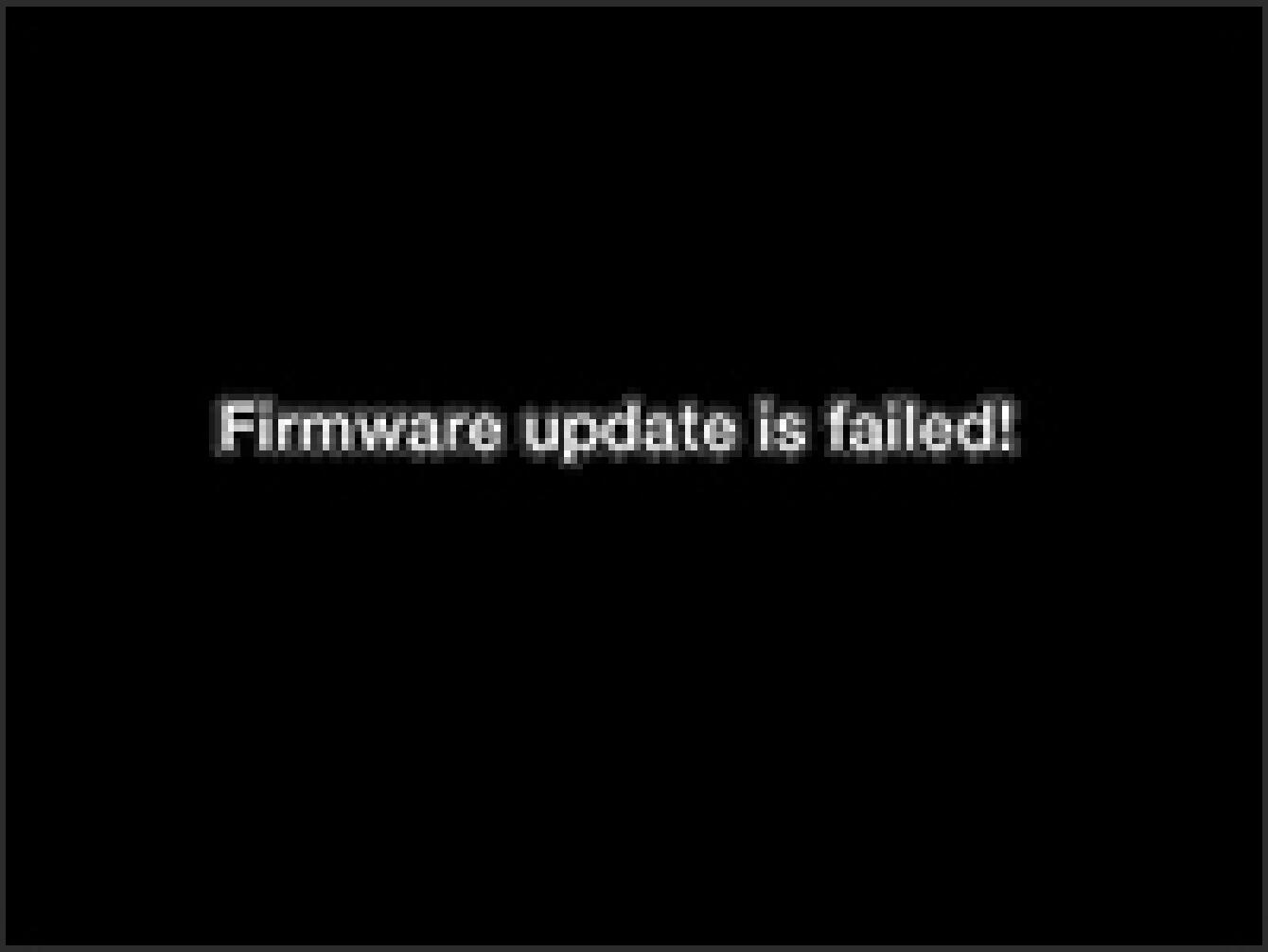
* Befindet sich die Datei „dp1v200.bin“ noch auf der SD/SDHC-Karte, kann das Update nicht korrekt durchgeführt werden. Formatieren Sie daher bitte die SD/SDHC-Karte vor dem Herunterladen.Wenn während des Firmware-Updates die Meldung „Firmware-Update fehlgeschlagen!“ angezeigt wird, wiederholen Sie bitte die oben beschriebene Installation ab SCHRITT 1. Sollte das Update weiterhin fehlschlagen, besuchen Sie bitte die folgende Seite des technischen Supports, um die Kontaktdaten unseres World Network zu erhalten.
- SCHRITT 11
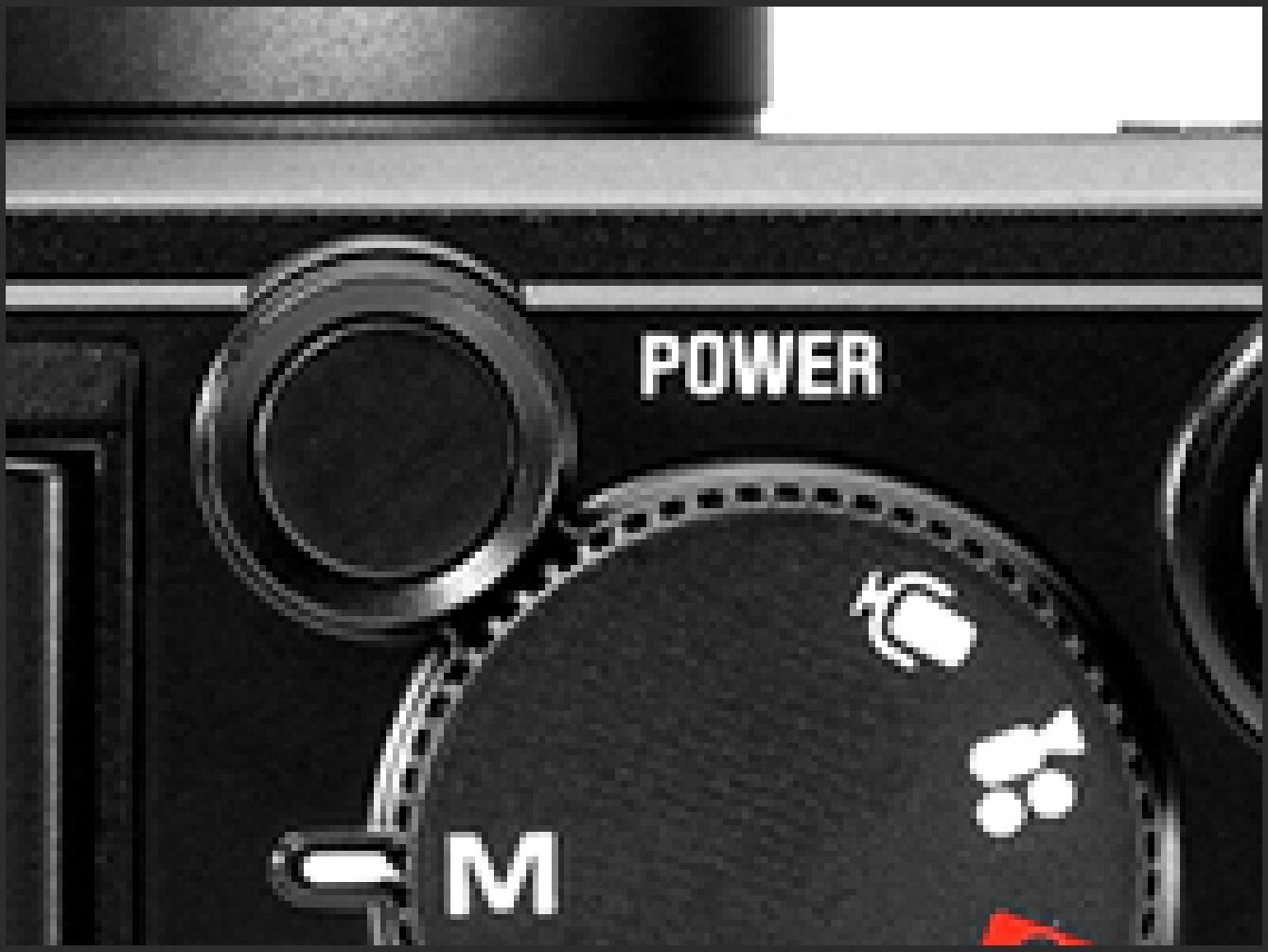
Legen Sie die SD/SDHC-Karte mit der gespeicherten Datei „dp1u200.bin“ in Ihre Kamera ein und schalten Sie die DP1 ein.
* Es ist nicht erforderlich, das Gehäuse der Kamera an Ihren Computer anzuschliessen.
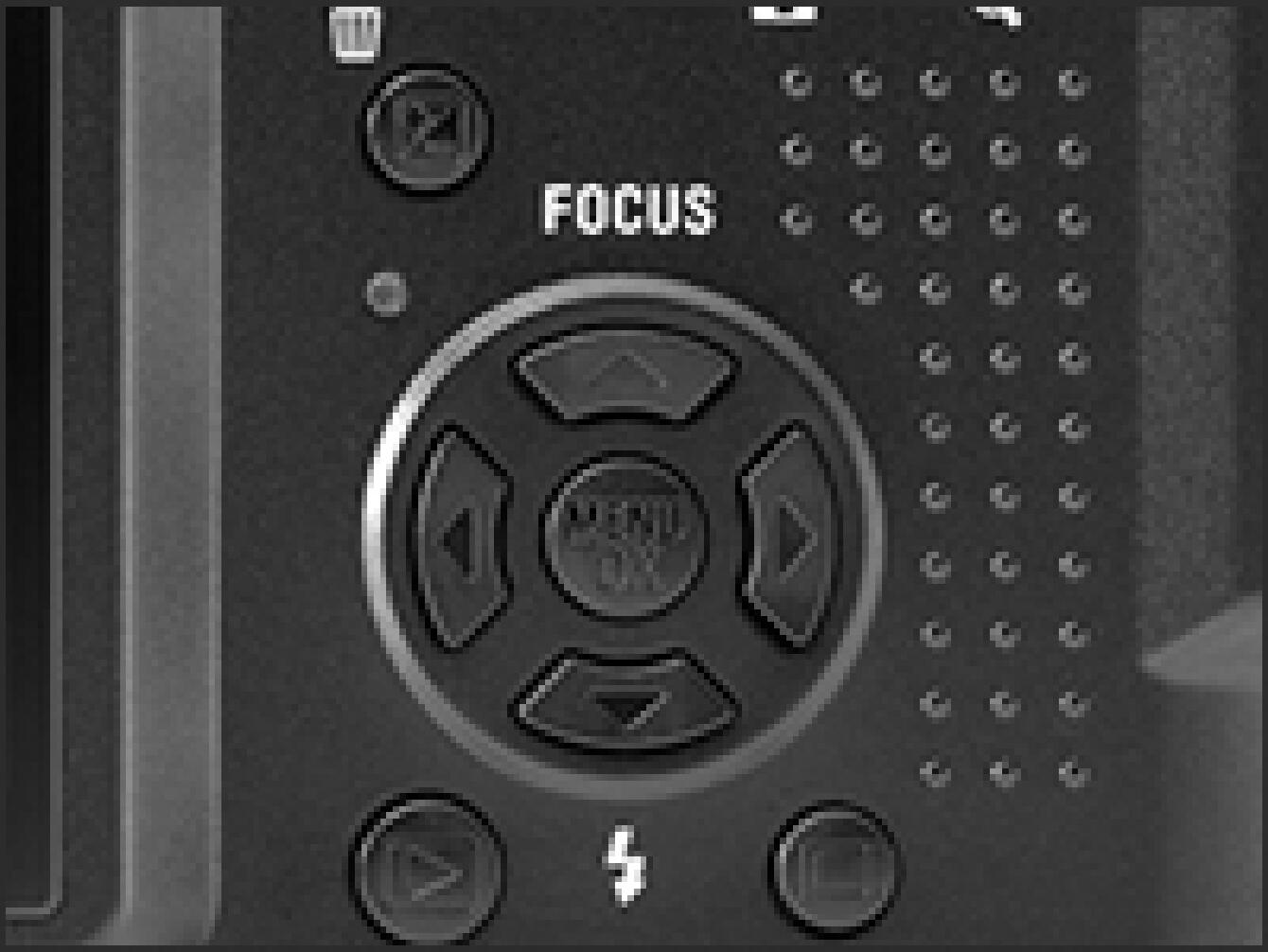
- SCHRITT 12
Drücken Sie die MENU/OK-Taste auf der Rückseite der Kamera, um das Einstellungsmenü aufzurufen.
- SCHRITT 13
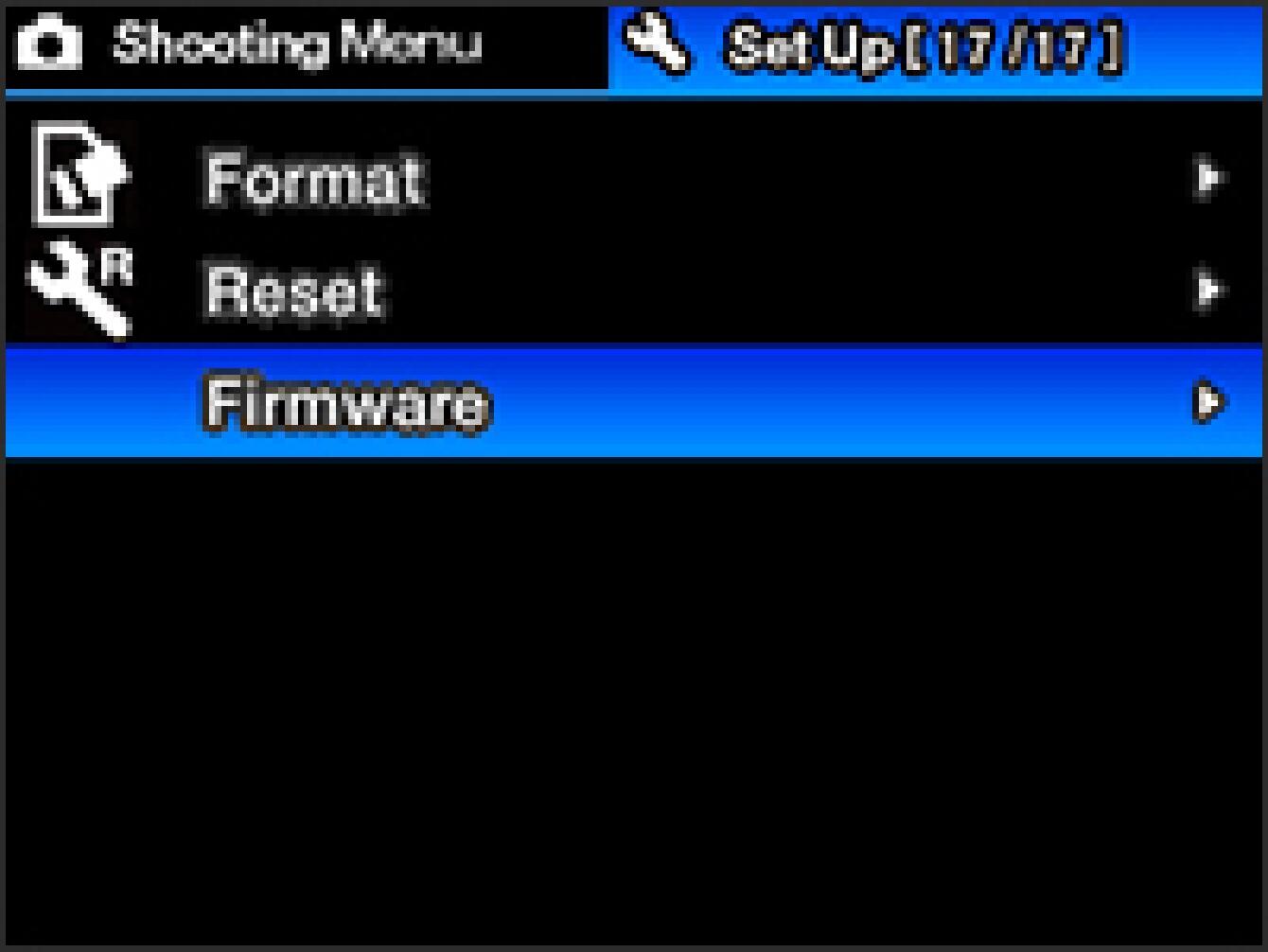
Wählen Sie das Menü „Firmware“.
- SCHRITT 14
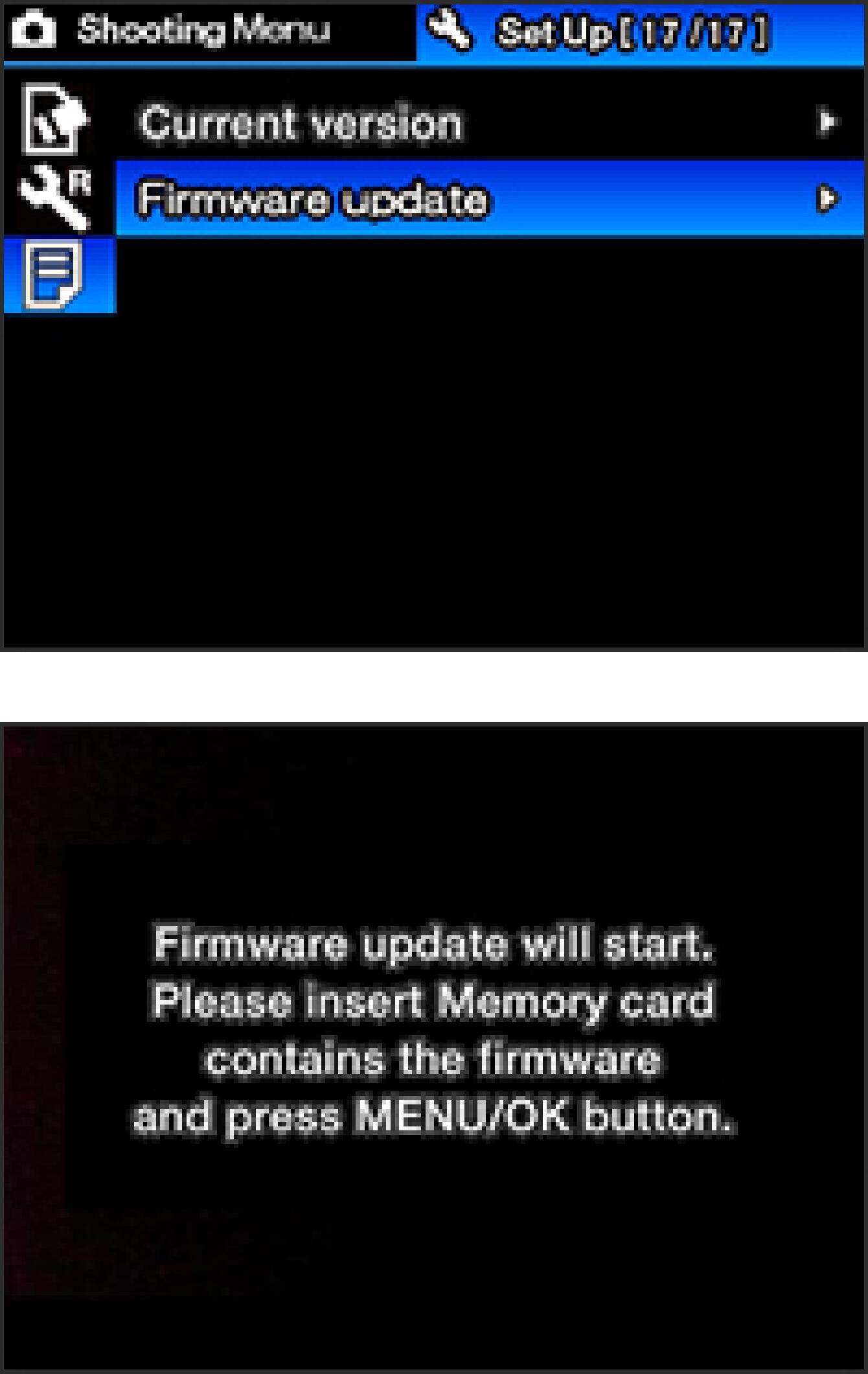
Drücken Sie die rechte Taste des 4-Wege-Controllers, um das Untermenü zu öffnen, wählen Sie „Firmware-Update“ und drücken Sie dann die MENU/OK-Taste, um die folgende Meldung anzuzeigen.
- SCHRITT 15
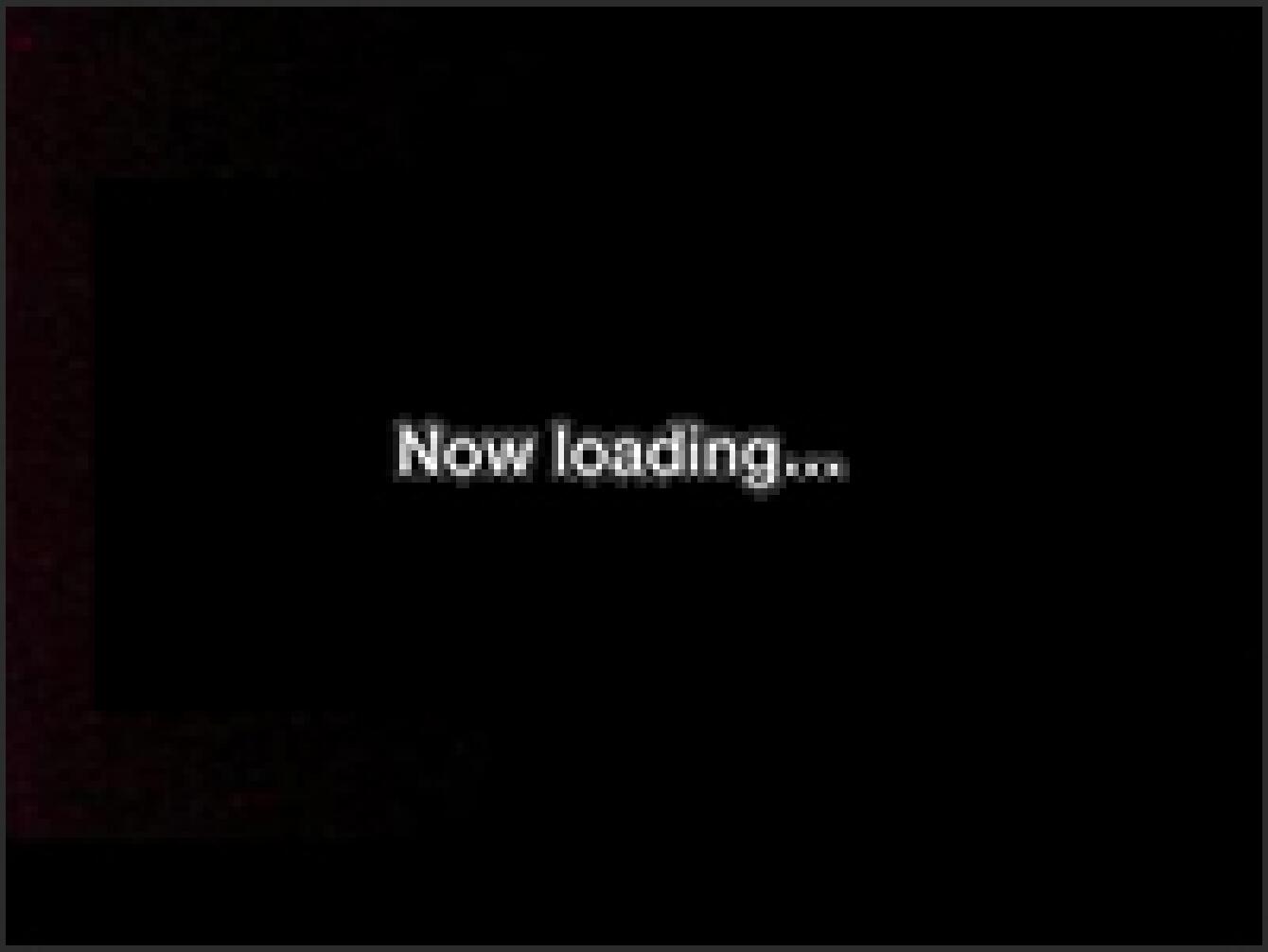
Drücken Sie erneut die MENU/OK-Taste, um die Firmware-Aktualisierung zu starten. (Die Aktualisierung dauert etwa zwei Minuten.)
- SCHRITT 16
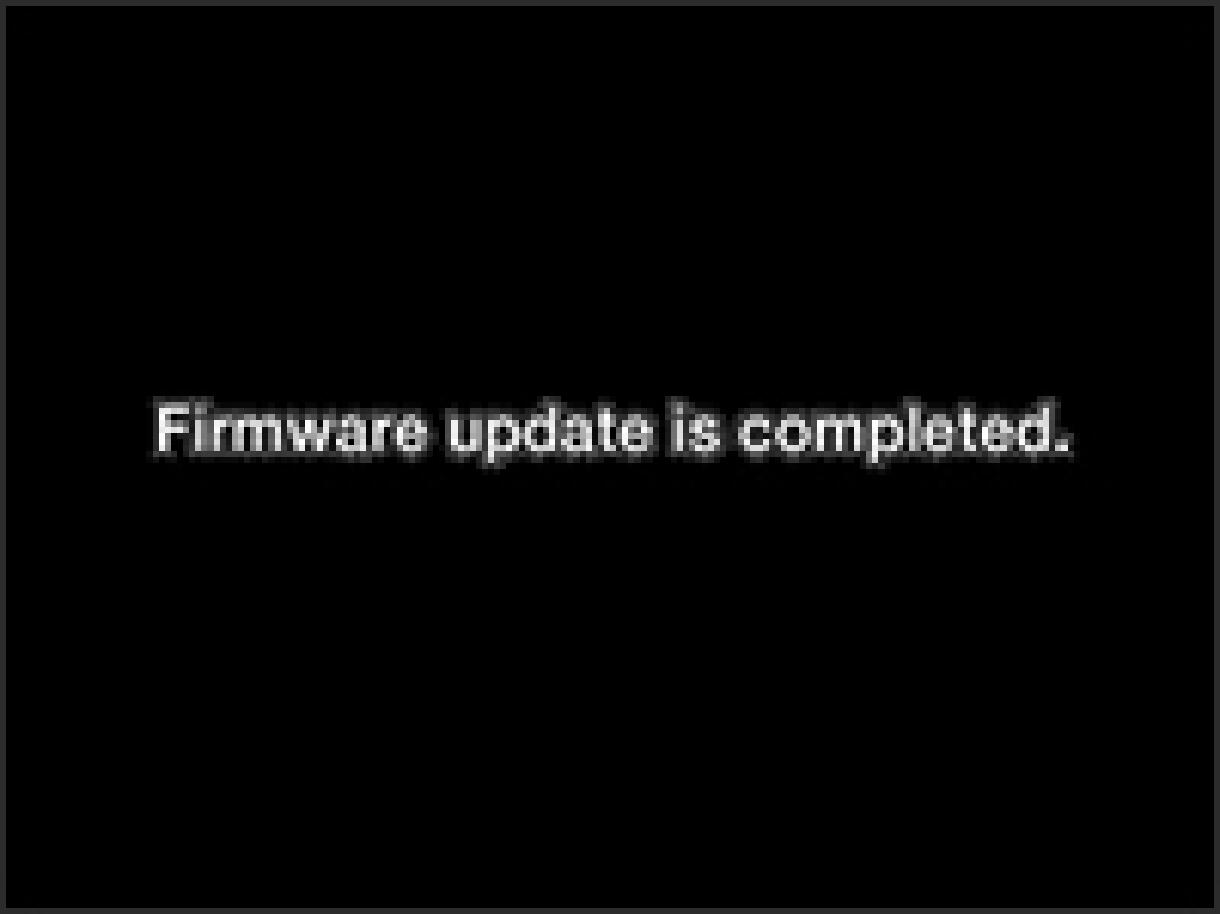
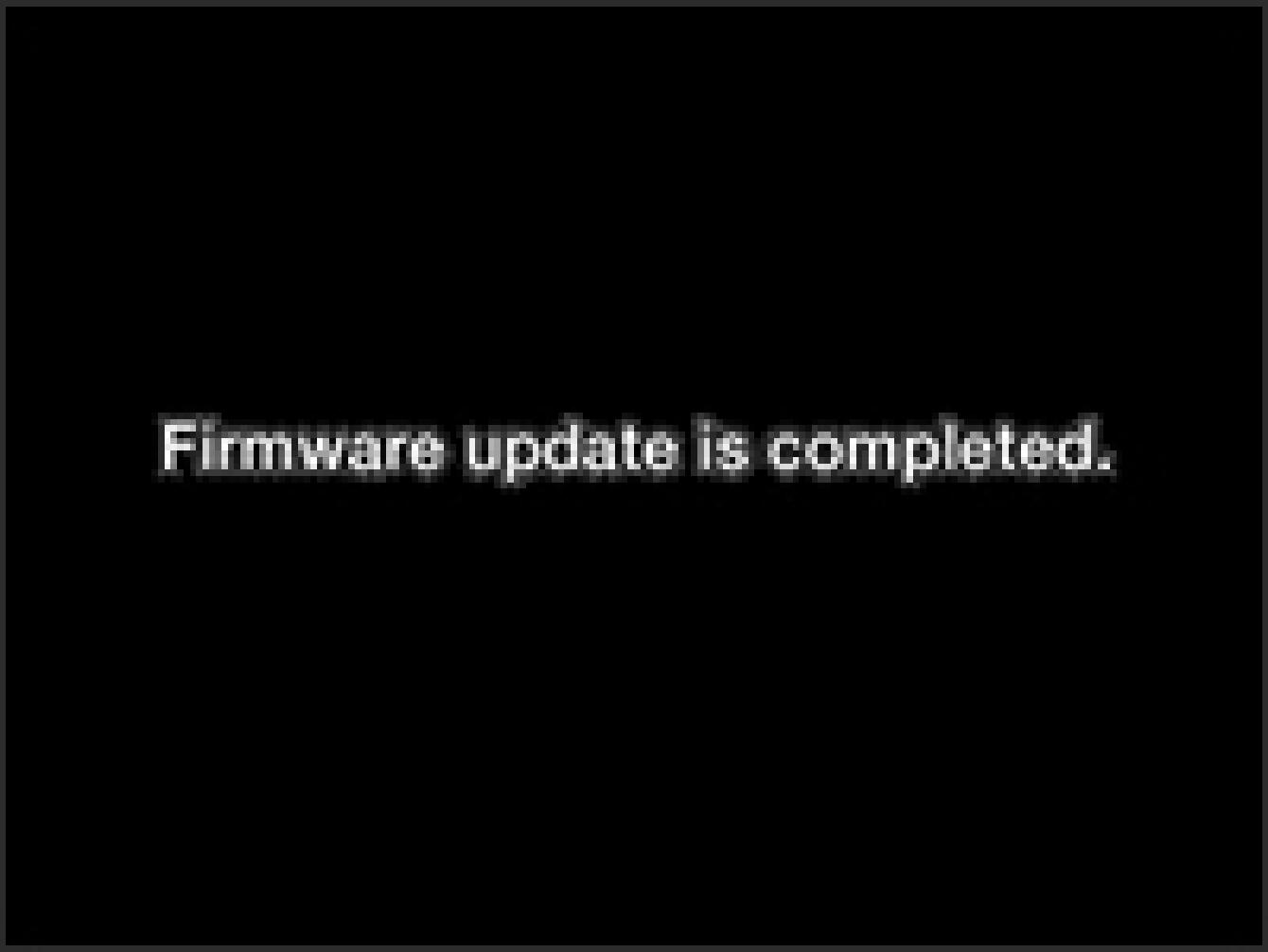
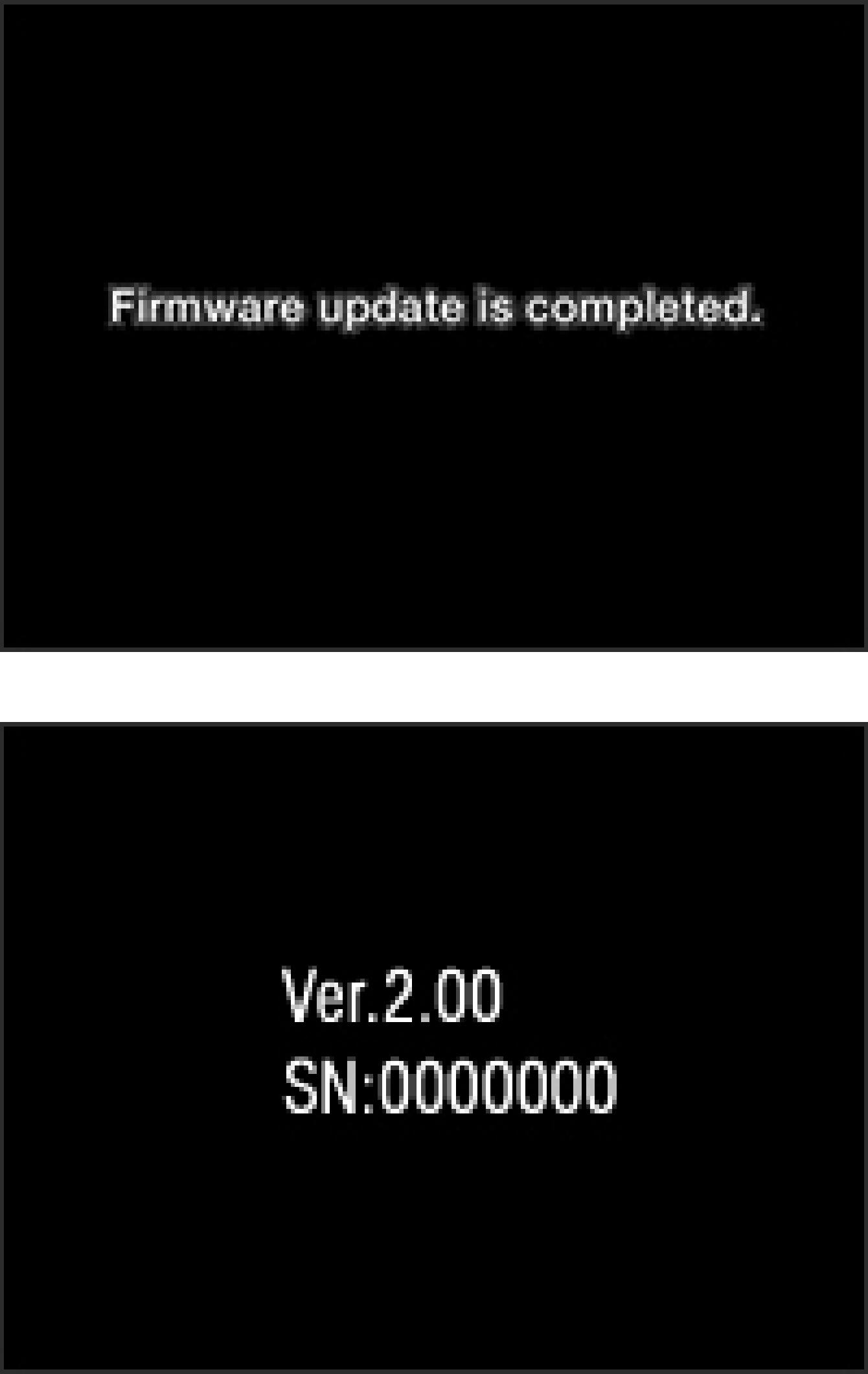
Wenn die Meldung „Firmware-Update abgeschlossen“ angezeigt wird, ist das Update beendet.
* Bitte bedienen Sie die Kamera erst, wenn die Meldung „Firmware-Update abgeschlossen“ angezeigt wird.
Wählen Sie „Firmware“ aus dem Einstellungsmenü und überprüfen Sie unter „Aktuelle Version“, ob die Firmware auf „Ver.2.00“ aktualisiert wurde. Wenn „Ver.2.00“ angezeigt wird, ist die Aktualisierung abgeschlossen.
- FEHLER
Wenn während der Firmware-Aktualisierung die Meldung „Firmware-Aktualisierung fehlgeschlagen!“ angezeigt wird, wiederholen Sie bitte die oben beschriebene Installation ab SCHRITT 1. Sollte die Aktualisierung weiterhin fehlschlagen, besuchen Sie bitte die folgende Seite des technischen Supports, um die Kontaktdaten unseres World Network zu erhalten.