Contemporary
28-70mm F2.8 DG DN
(L-Mount)
Vor dem Update
- Bitte stellen Sie sicher, dass die Firmware des Kameragehäuses auf die neueste Version aktualisiert ist.
- Verwenden Sie einen voll aufgeladenen Akku oder schliessen Sie die Kamera an das Netzteil an.
- Trennen Sie den Akku oder das Netzteil während der Firmware-Aktualisierung des Objektivs nicht.
- Stellen Sie sicher, dass die Kamera während der Firmware-Aktualisierung des Objektivs stets eingeschaltet bleibt.
- Das Objektiv muss an eine Kamera angeschlossen sein, um die Firmware zu aktualisieren.
Die folgende Vorgehensweise dient zur Aktualisierung der Objektiv-Firmware über eine Kamera der SIGMA fp-Serie. Für Firmware-Updates von Leica- und Panasonic-Kameras mit L-Mount befolgen Sie bitte die Bedienungsanleitung der jeweiligen Kamera.
Ver. 1.3 23.10.2025
・Wir haben ein Problem behoben, bei dem der Autofokus bei einigen Kameras nicht mehr ordnungsgemäss funktionierte.
Vorgehensweise beim Update
Schalten Sie die Kamera ein, nachdem Sie das Objektiv angebracht haben.
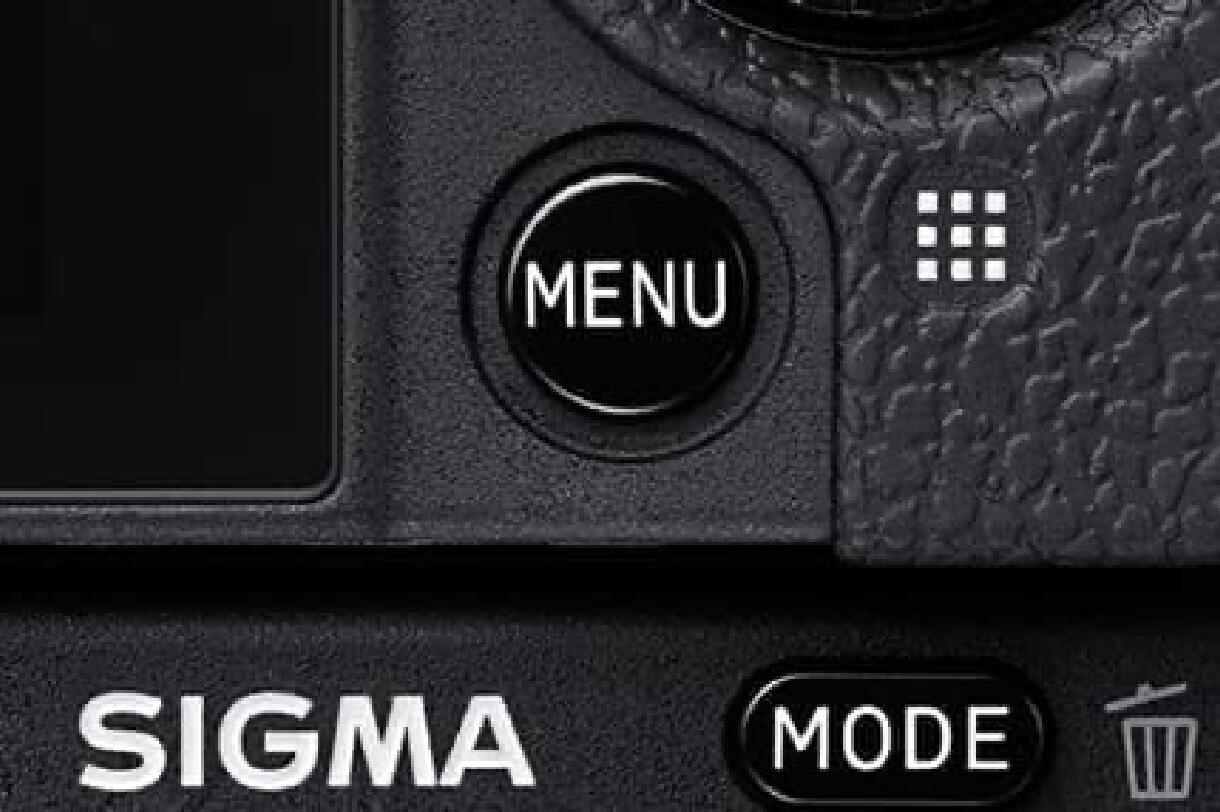
Drücken Sie die MENU-Taste auf der Rückseite des Kameragehäuses und öffnen Sie das Einstellungsmenü.
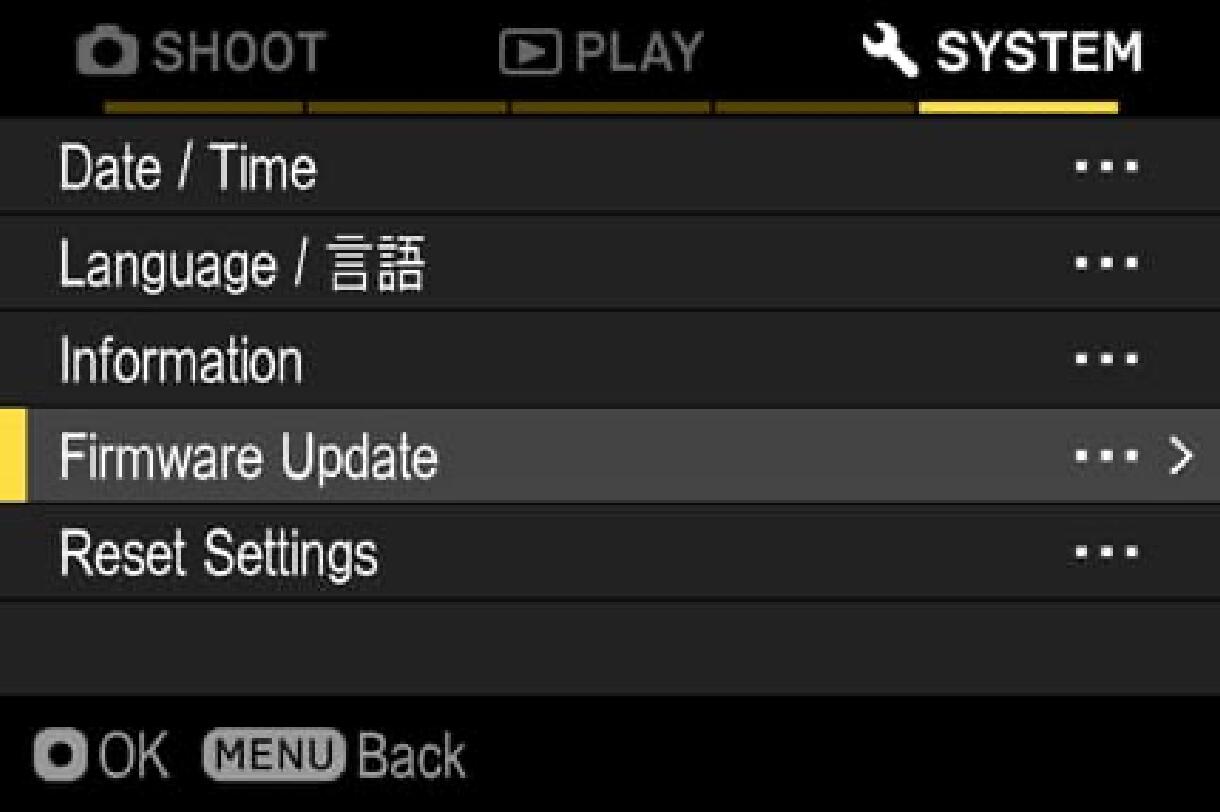
Wählen Sie „Firmware-Update“ aus dem Einstellungsmenü.
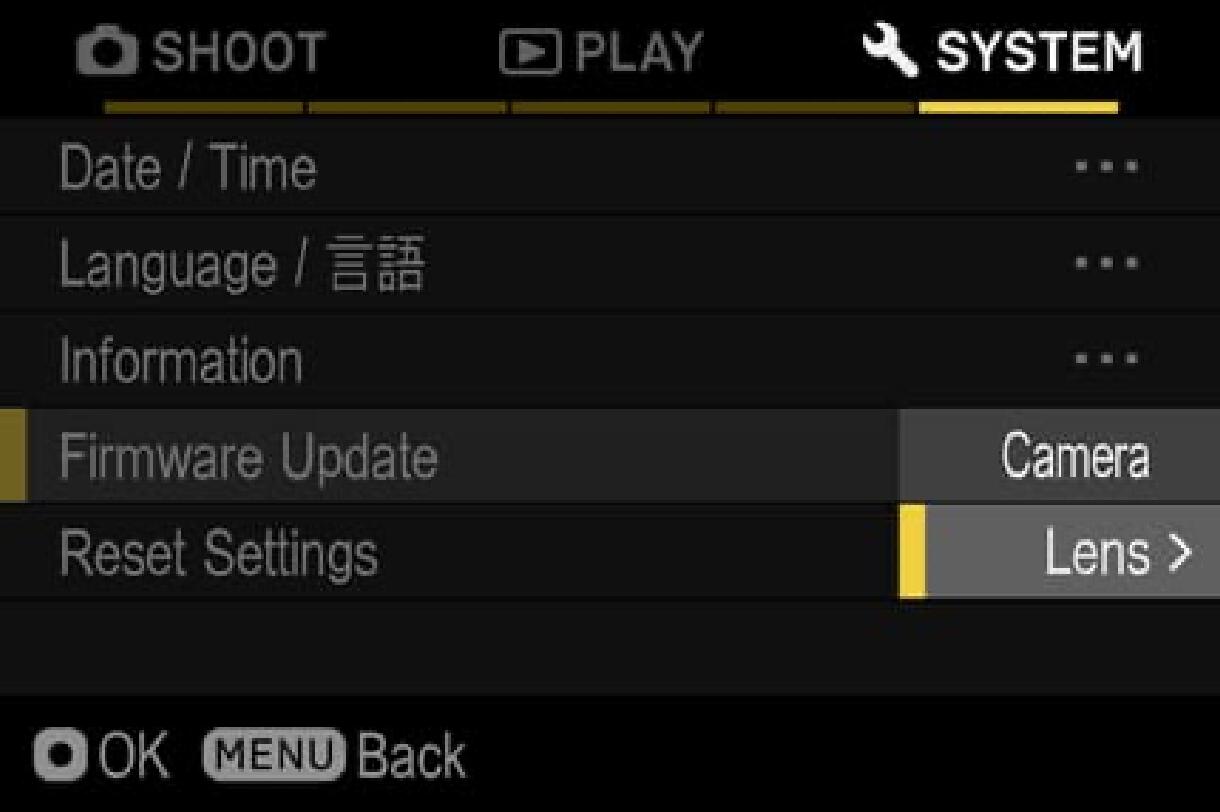
Nach dem Drücken der OK-Taste werden „Kamera“ und „Objektiv“ angezeigt. Wählen Sie bitte „Objektiv“.
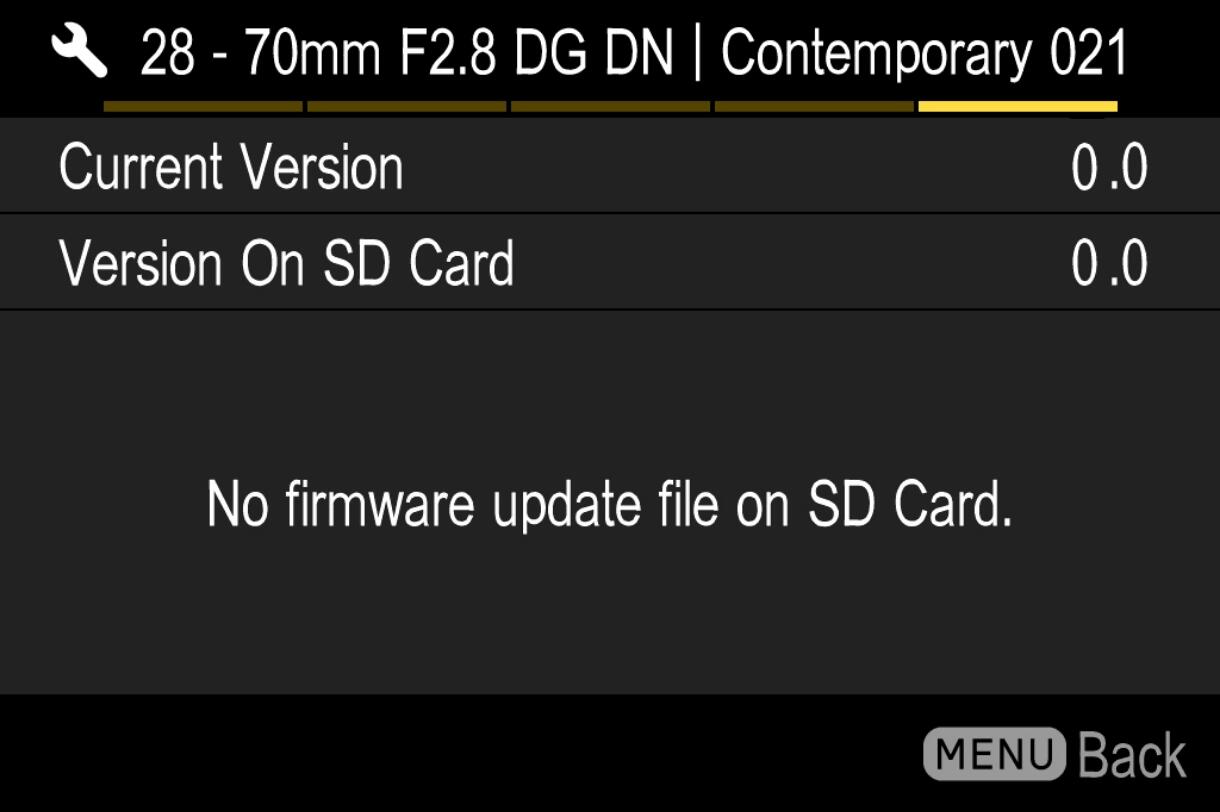
Die im Objektiv installierte Firmware-Version wird angezeigt.
Wenn die Firmware-Version „Ver. 1.2“ lautet, müssen Sie die neue Version herunterladen und ein Update durchführen.
Firmware-Update
- SCHRITT 01
Halten Sie eine SD/SDHC/SDXC-Karte bereit und formatieren Sie diese in der Kamera.
Hinweis: Bitte stellen Sie sicher, dass sich vor dem Formatieren keine wichtigen Daten auf Ihrer SD/SDHC/SDXC-Karte befinden.
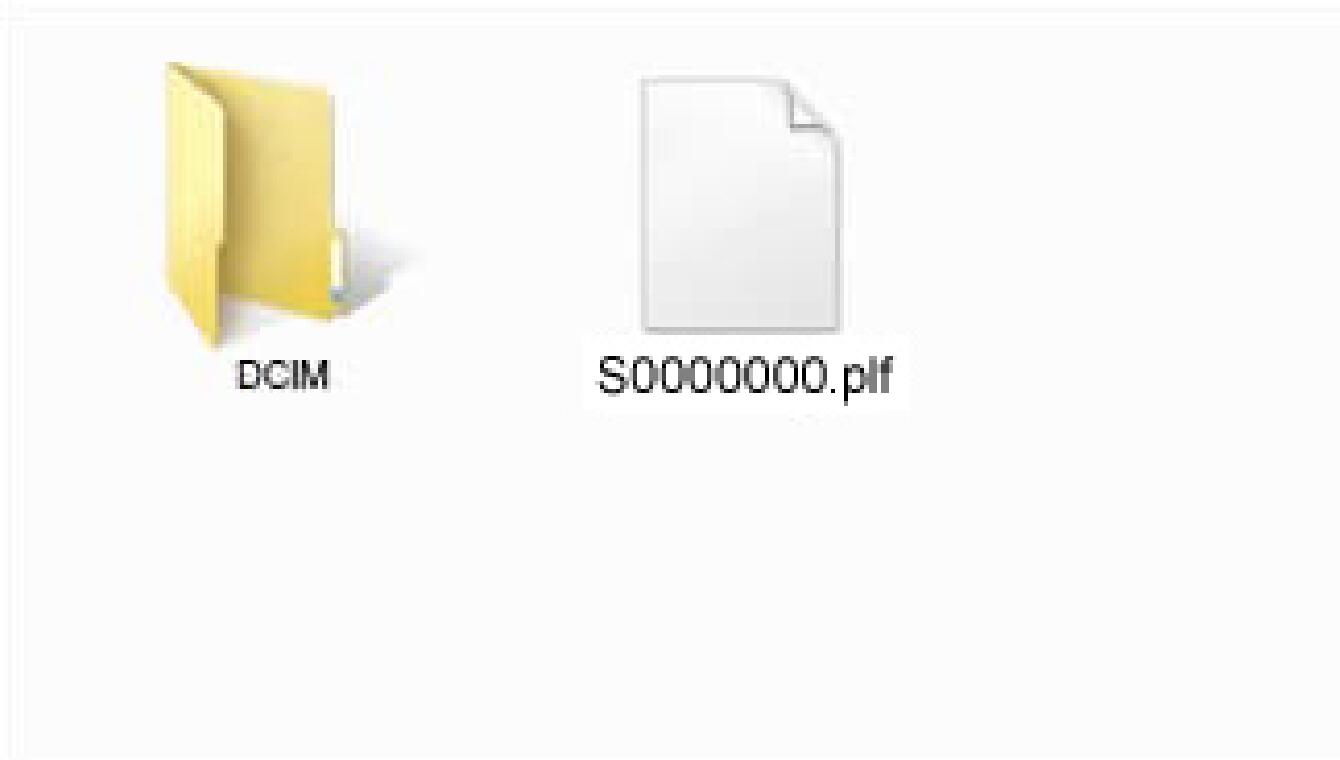
- SCHRITT 02 Für Windows
Schliessen Sie die SD/SDHC/SDXC-Karte über einen Kartenleser usw. an den Computer an und kopieren Sie die heruntergeladene Datei in das Stammverzeichnis (die oberste Ebene der Dateistruktur) der SD/SDHC/SDXC-Karte. (Das Zielverzeichnis befindet sich nicht im Unterordner „DCIM“)
(Die Darstellung kann je nach Betriebssystemversion variieren.)
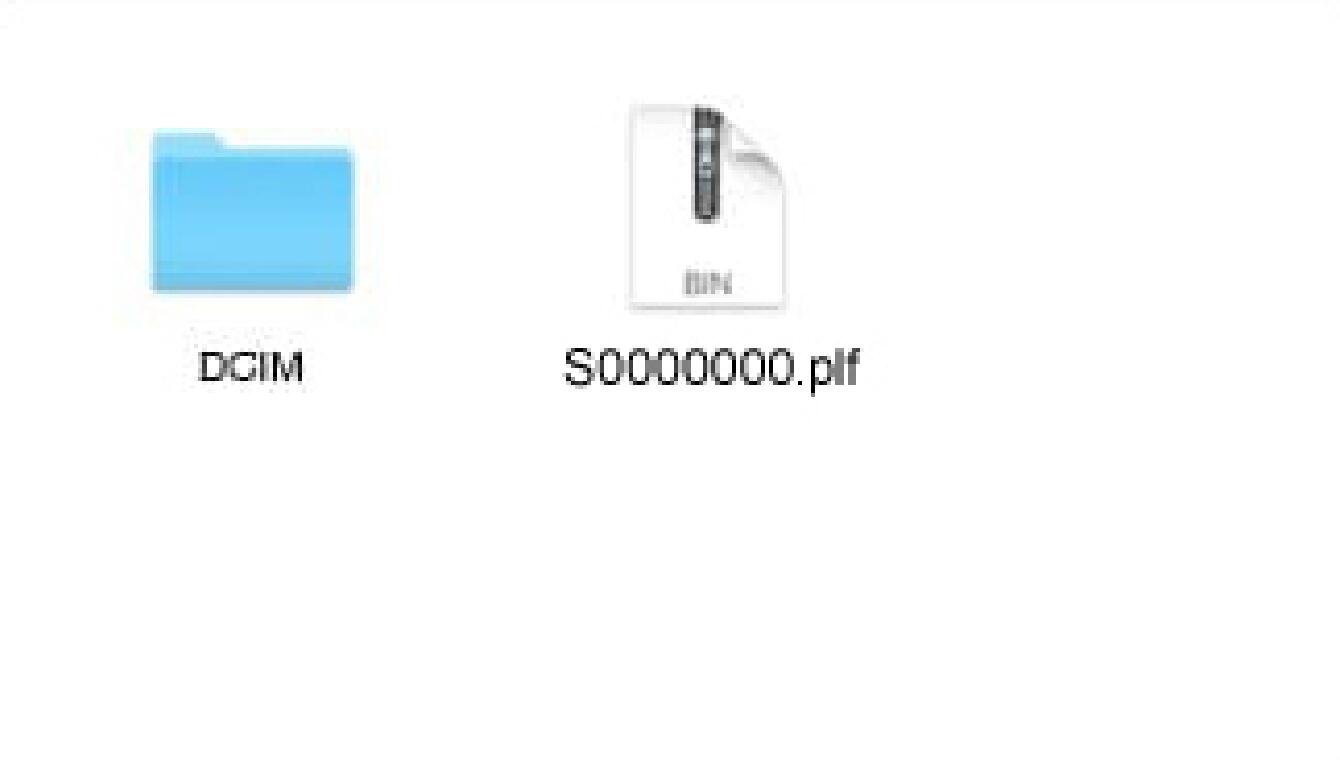
- SCHRITT 02 Für Macintosh
Schliessen Sie die SD/SDHC/SDXC-Karte über einen Kartenleser usw. an den Computer an und kopieren Sie die heruntergeladene Datei in das Stammverzeichnis (die oberste Ebene der Dateistruktur) der SD/SDHC/SDXC-Karte. (Das Zielverzeichnis befindet sich nicht im Unterordner „DCIM“)
(Die Darstellung kann je nach Betriebssystemversion variieren.)
- SCHRITT 03
Legen Sie die SD/SDHC/SDXC-Karte mit der Firmware in die Kamera ein und schalten Sie diese ein.
- SCHRITT 04
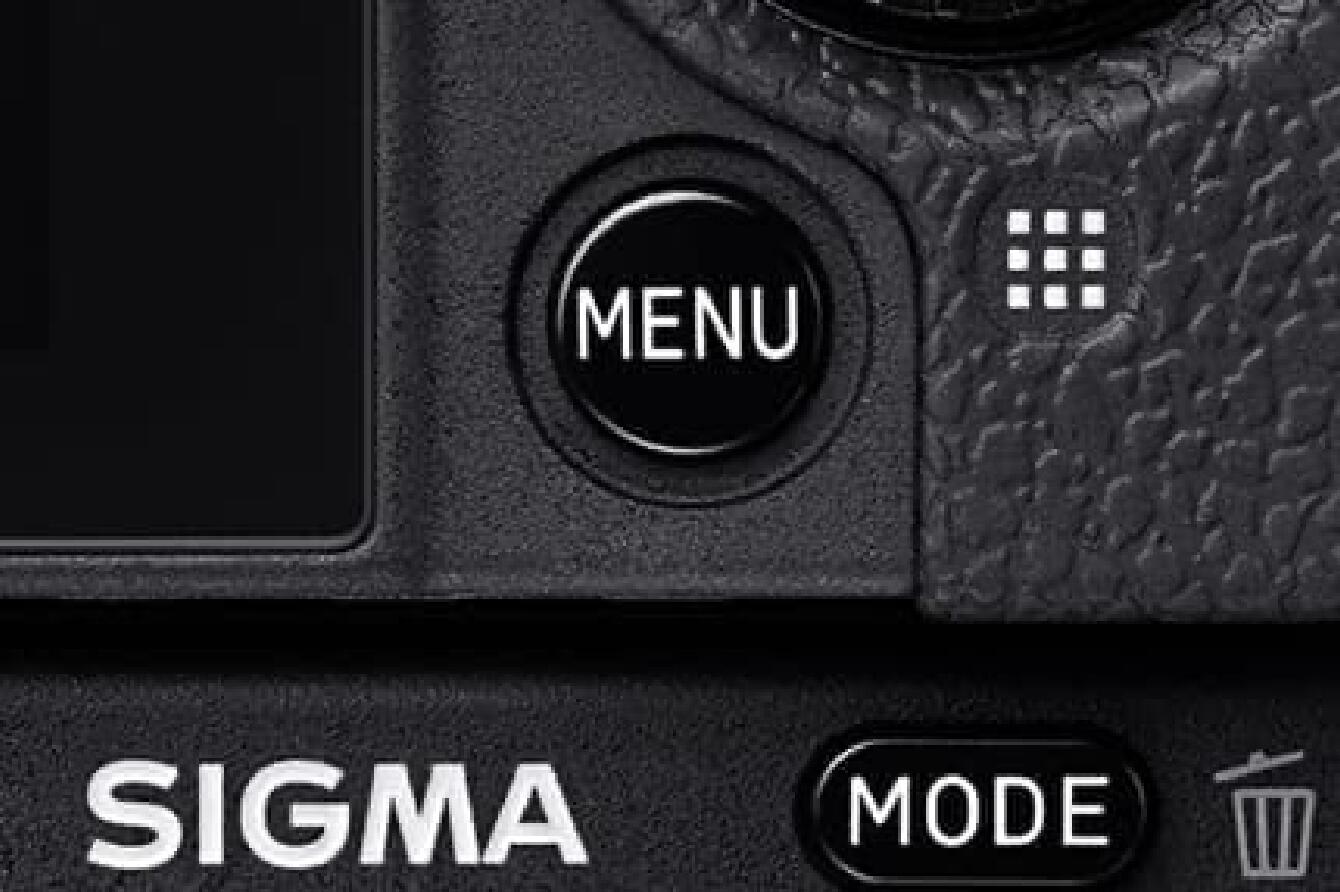
Drücken Sie die MENU-Taste auf der Rückseite des Kameragehäuses und öffnen Sie das Einstellungsmenü.
- SCHRITT 05
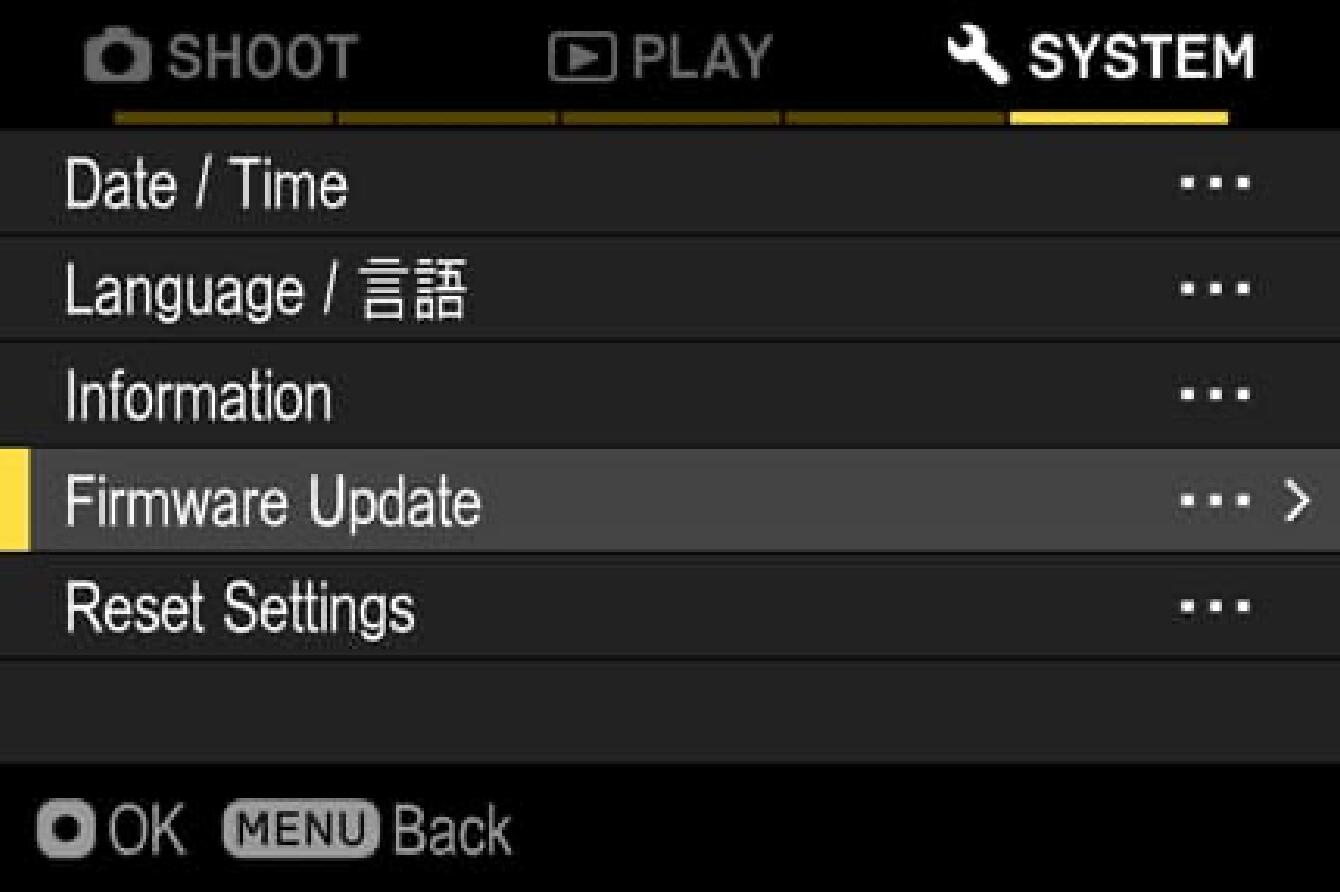
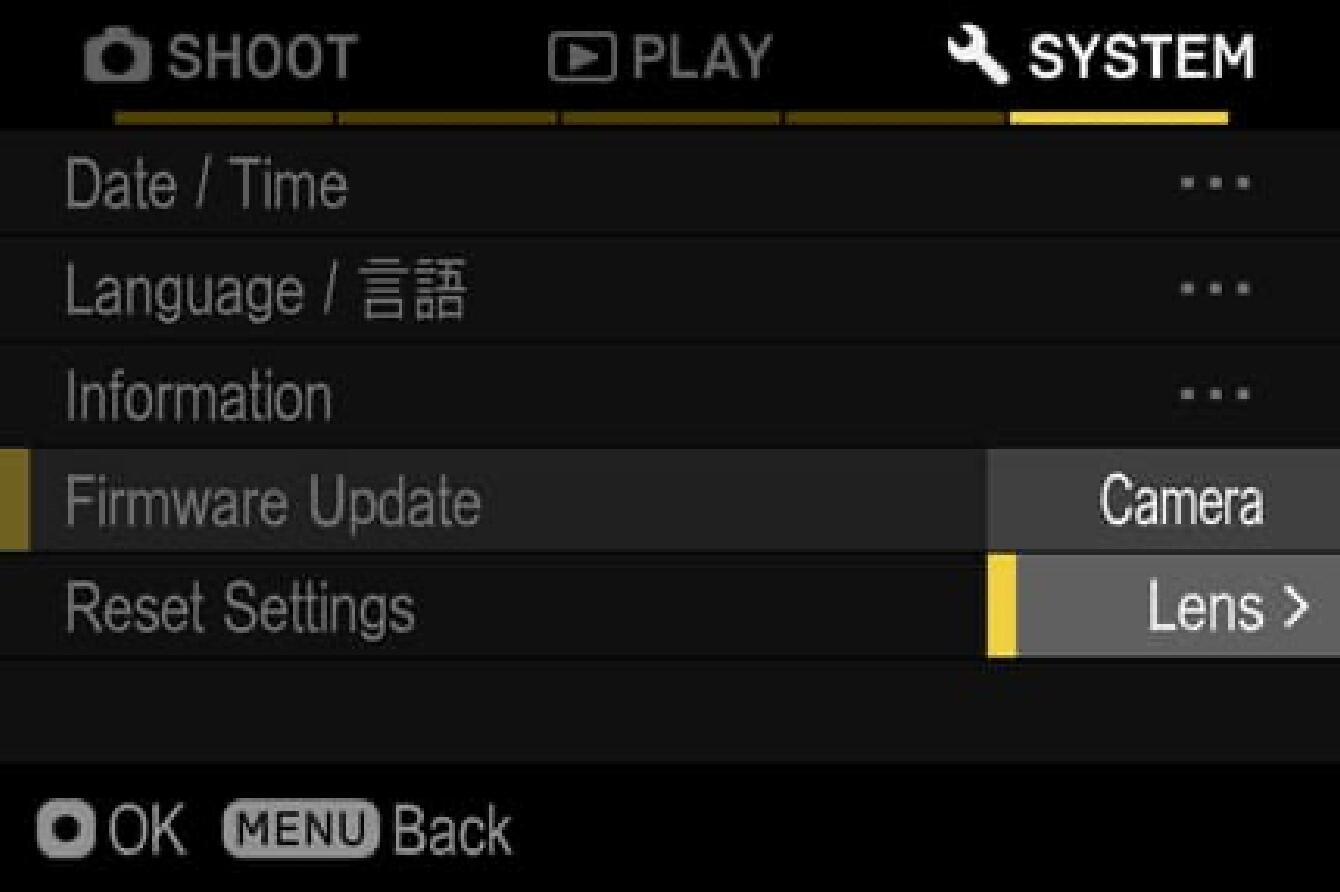
Wählen Sie „Firmware aktualisieren“ und dann „OK“.
- SCHRITT 06
Nach Auswahl der OK-Taste erscheinen „Kamera“ und „Objektiv“ auf dem Display. Wählen Sie bitte „Objektiv“.
- SCHRITT 07
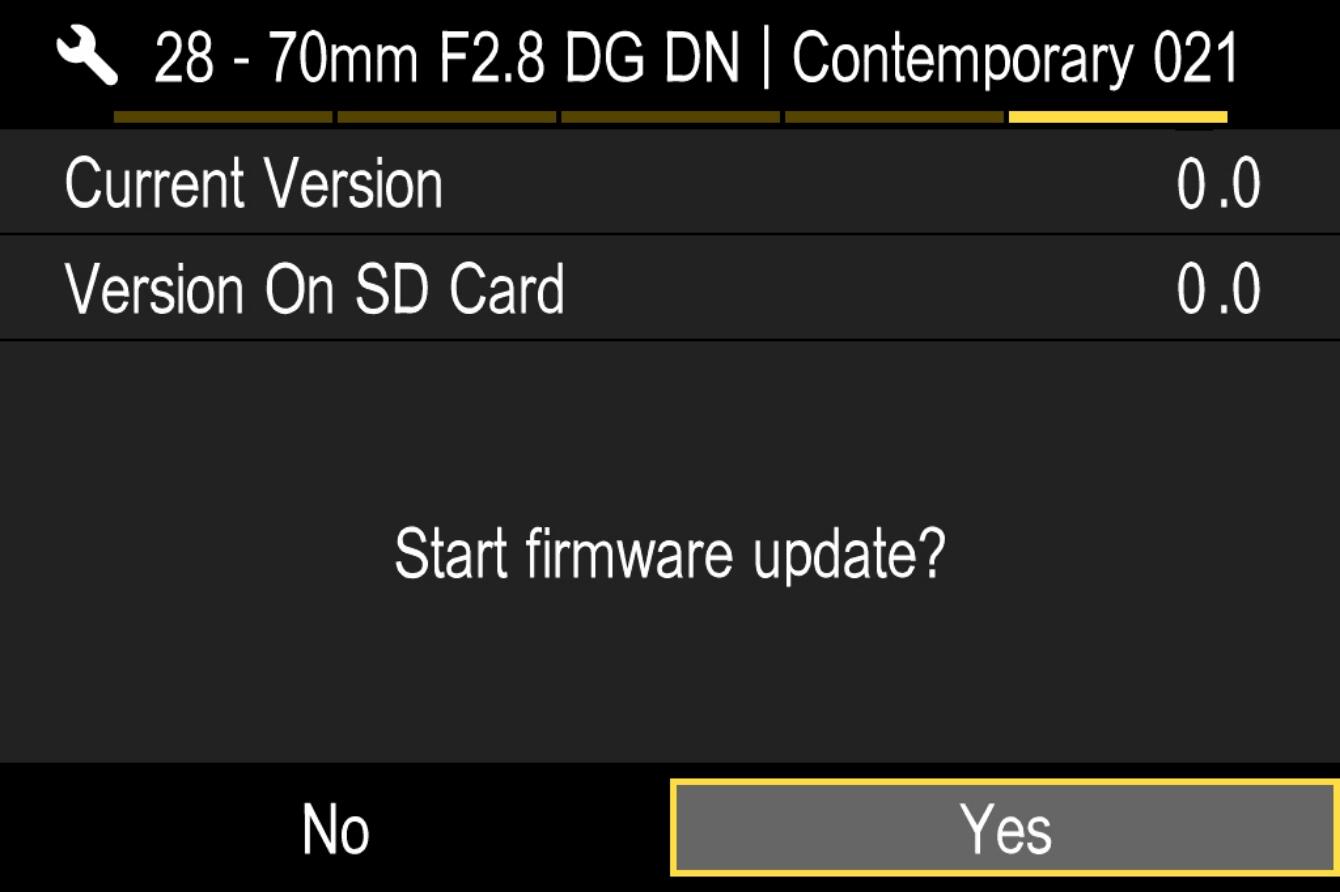
Auf dem Display erscheint die Meldung „Firmware-Update starten?“.
- Falls die Meldung nicht erscheint
Falls die Meldung „Firmware-Update starten?“ nicht auf dem Display erscheint, beachten Sie bitte die folgenden Hinweise.
- Die Firmware-Update-Datei ist nicht auf der Karte installiert oder befindet sich nicht im richtigen Verzeichnis.
Möglicherweise befindet sich die Aktualisierungsdatei nicht auf der Karte oder die Firmware befindet sich nicht im angegebenen Verzeichnis. Bitte wiederholen Sie SCHRITT 01.
- Die richtige Firmware ist nicht installiert.
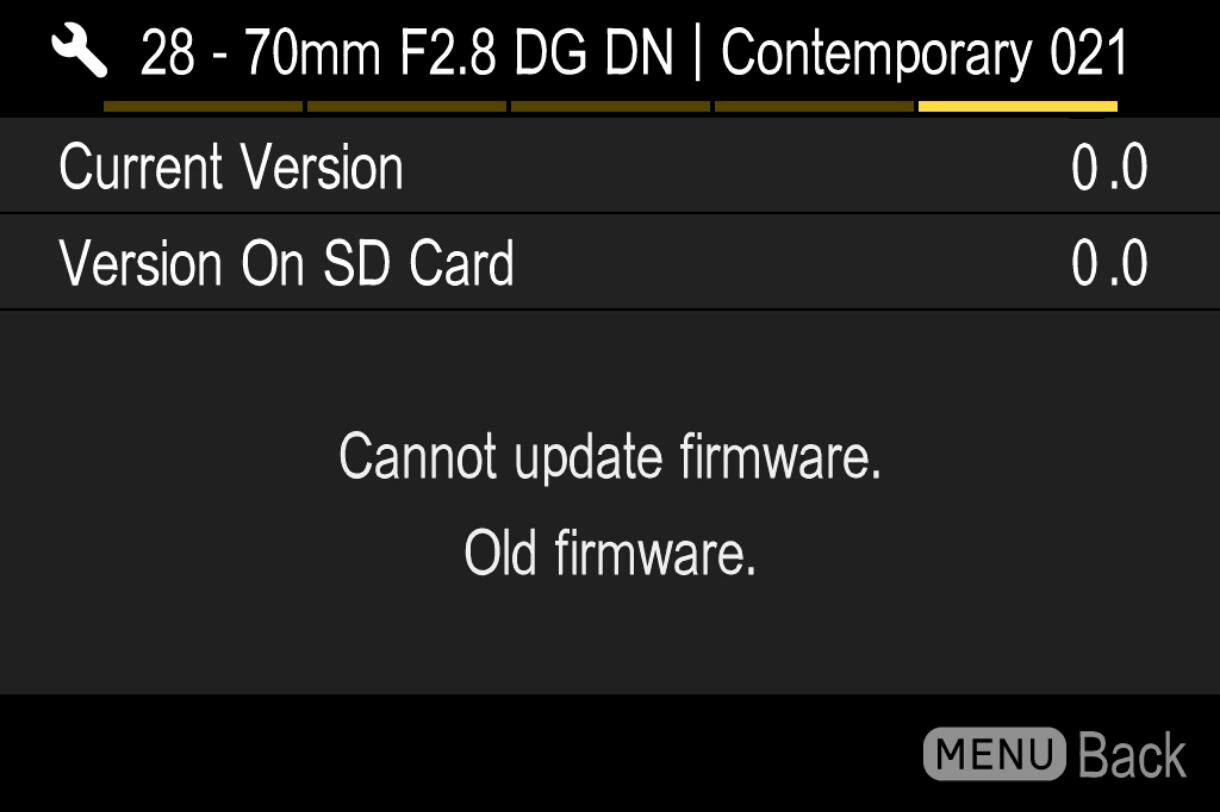
Wenn die Karte eine Firmware-Version enthält, die älter ist als die des Objektivs, kann das Update nicht durchgeführt werden. Speichern Sie die richtige Firmware-Version auf der Karte und beginnen Sie erneut bei SCHRITT 02.
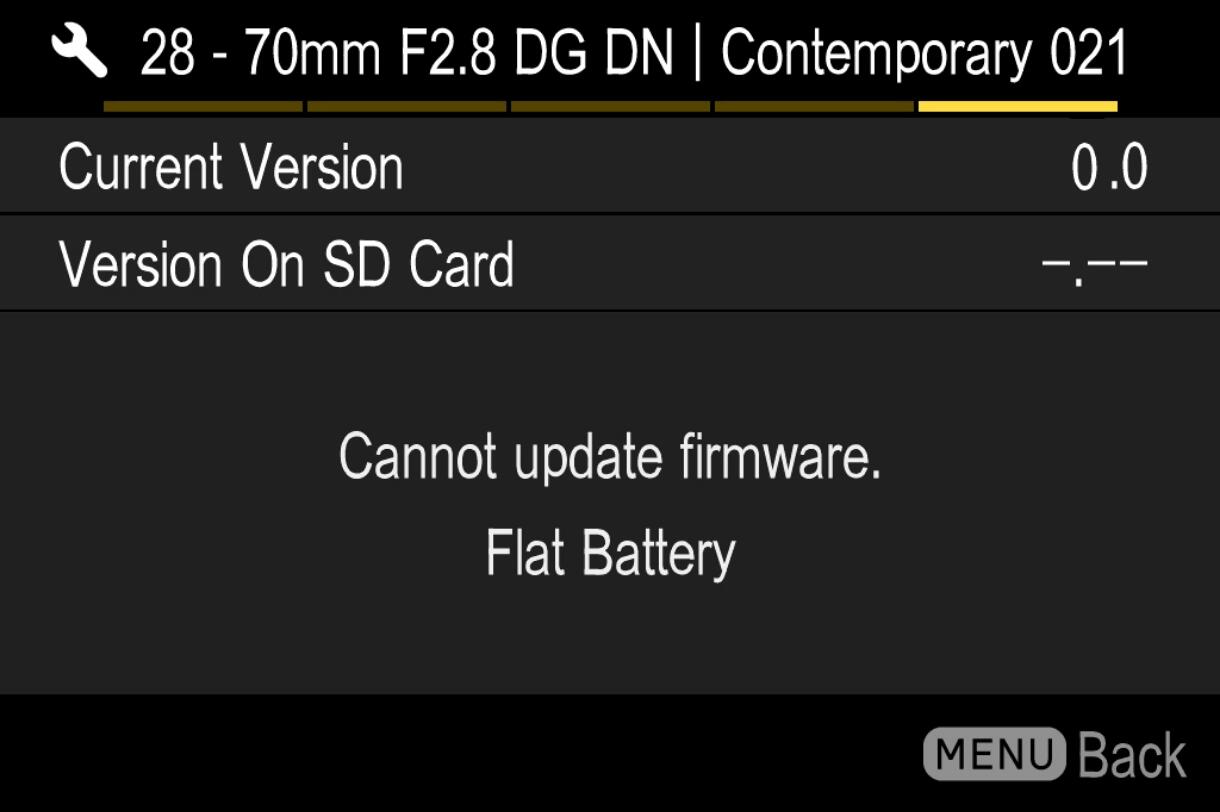
- Die Batterie ist nicht ausreichend geladen.
Verwenden Sie einen voll aufgeladenen Akku oder ein Netzteil und beginnen Sie erneut bei SCHRITT 02.
- SCHRITT 08
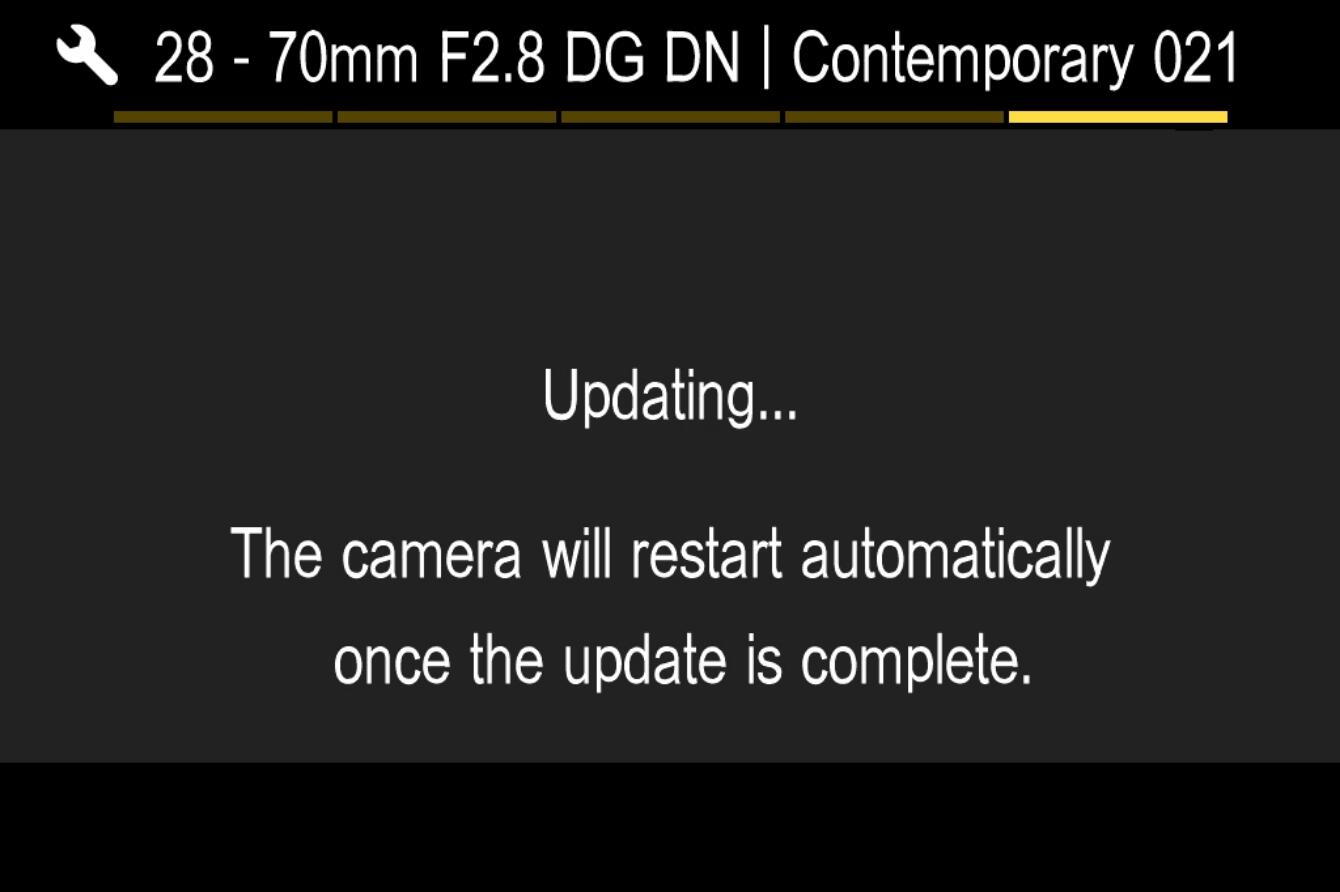
Wählen Sie „Ja“, um das Firmware-Update zu starten. Das Update beginnt in Kürze.
- Fehler
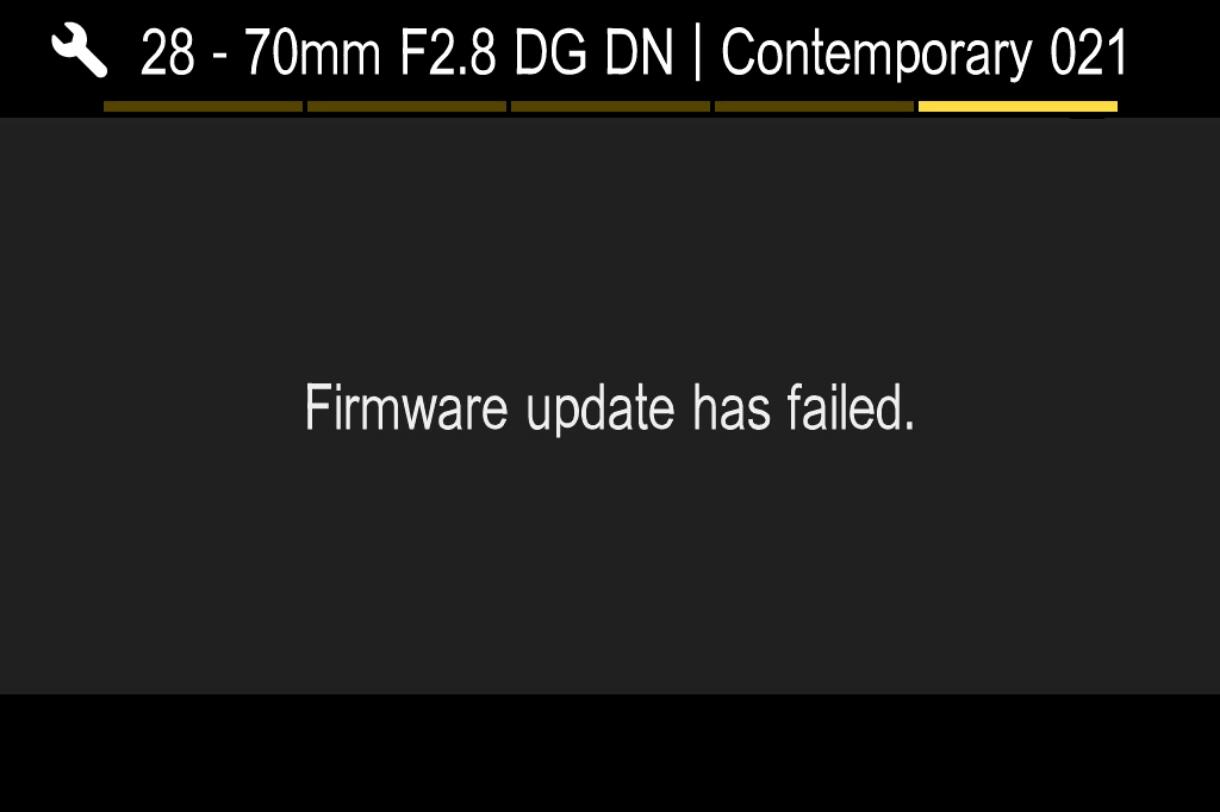
Wenn während des Firmware-Updates die Meldung „Firmware-Update fehlgeschlagen“ angezeigt wird, wenden Sie sich bitte an unseren Support.
- SCHRITT 09
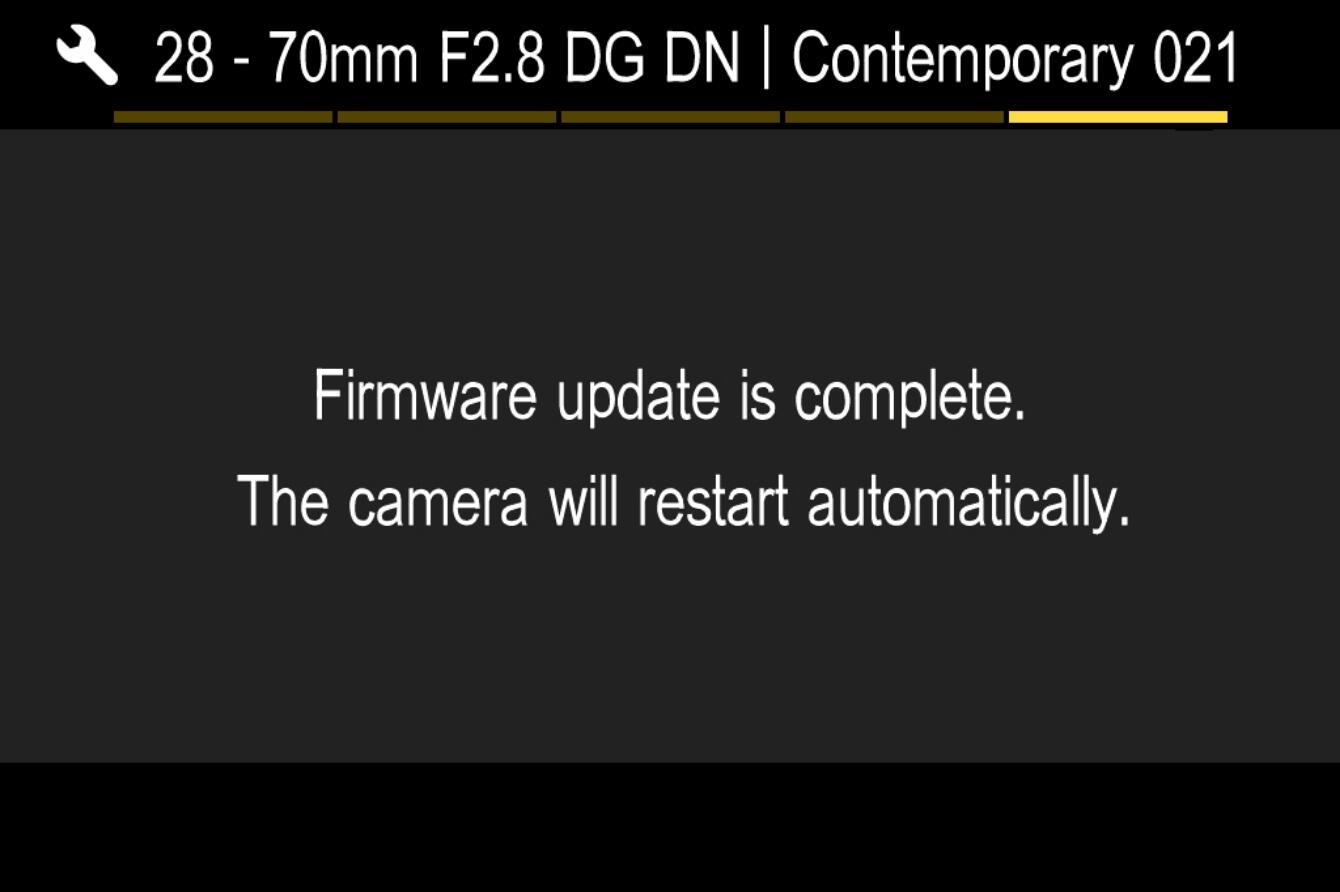
Wenn die Meldung „Firmware-Update abgeschlossen. Das Gerät wird automatisch neu gestartet“ angezeigt wird, ist das Update abgeschlossen.
* Bedienen Sie die Kamera erst, wenn die Meldung zum Abschluss des Updates erscheint.
- SCHRITT 10
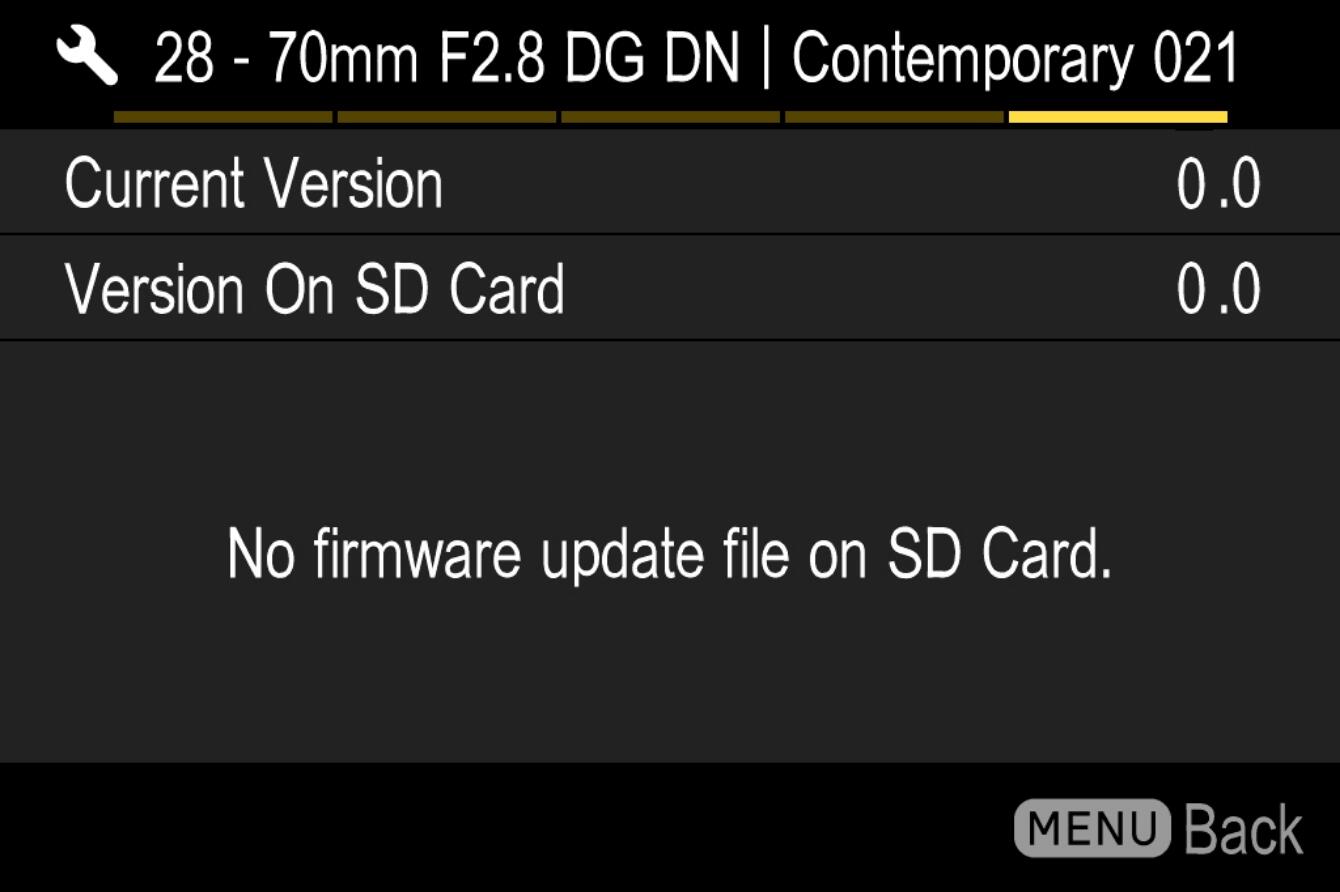
Überprüfen Sie die Version unter „Informationen“ im Einstellungsmenü und vergewissern Sie sich, dass die Version des Objektivs auf Ver. 1.2 aktualisiert wurde.
Update-Verlauf
Version 1.2 17.04.2025
・Ein selten auftretendes Problem wurde behoben, bei dem das Bild an den Rändern des Videos während der Videoaufnahme verwackelte.
Ver. 1.1 20.01.2022
・Es wird die Kompatibilität mit der „Fokusring-Steuerung“ der Kamera eingeführt, sodass bei der manuellen Fokussierung zwischen einer „linearen“ und einer „nichtlinearen“ Fokusbewegung gewählt werden kann.
* SIGMA fp L, SIGMA fp, Panasonic Lumix S1, Lumix S1R, Lumix S1H, Lumix S5, Lumix BS1H, Leica SL2 und SL2-S werden unterstützt.
* Weitere Informationen zur linearen und nichtlinearen Fokussierung finden Sie in unseren häufig gestellten Fragen.
・Die Skalenanzeige während der manuellen Fokussierung wird optimiert.
・Es verbessert das gelegentlich auftretende Phänomen einer leicht erhöhten Auslöseverzögerung bei AF-Aufnahmen in Kombination mit der Leica SL2.
Contemporary
28–70mm F2.8 DG DN
(Sony E-Mount)
Vor dem Update
- Bitte stellen Sie sicher, dass die Firmware des Kameragehäuses auf die neueste Version aktualisiert ist.
- Verwenden Sie einen voll aufgeladenen Akku oder schliessen Sie die Kamera an das Netzteil an.
- Trennen Sie den Akku oder das Netzteil während der Firmware-Aktualisierung des Objektivs nicht
- Stellen Sie sicher, dass die Kamera während des Firmware-Updates des Objektivs stets eingeschaltet bleibt
- Entfernen Sie alle Speicherkarten aus der Kamera
- Das Objektiv muss an einer Kamera angebracht sein, um die Firmware zu aktualisieren
- Laden Sie die „ Sony-Kamera-Treiber “ von der Website der Sony Corporation herunter. Bitte lesen Sie die Installationsanweisungen für den Sony-Kameratreiber.
- Wenn Sie einen Mac mit einem Chip der Apple M-Serie verwenden, lesen Sie bitte die Anleitung zum Ändern der Sicherheitsrichtlinie für Mac-Computer mit Apple Silicon.
- Andere Betriebssysteme als macOS 12 / 13 / 14 erhalten keinen Support. Wenn Sie das Update nicht durchführen können, wenden Sie sich bitte an die nächstgelegene autorisierte SIGMA-Niederlassung / den nächstgelegenen autorisierten SIGMA-Händler.
- Hinweis: Während der Sony-Kameratreiber macOS 11 / 12 / 13 / 14 unterstützt, unterstützt das Programm „Lens System Software Updater“ nur macOS 12 / 13 / 14 (macOS 11 wird nicht unterstützt).
Ver. 04 20.06.2024
・Für die Fokusmodi (AF-S/DMF/MF) der Sony α9 III-Kameras wurde die Kompatibilität mit Serienaufnahmen von bis zu ca. 120 Bildern pro Sekunde hinzugefügt.
Aktualisierungsverfahren
- SCHRITT 01 Bedienung der Software
Wählen Sie die auf den Computer heruntergeladene Datei „Update_SigmaC2870F28V4.dmg“ aus und doppelklicken Sie darauf, um die Software zu starten.
* Schliessen Sie die Kamera zu diesem Zeitpunkt noch nicht an den PC an.
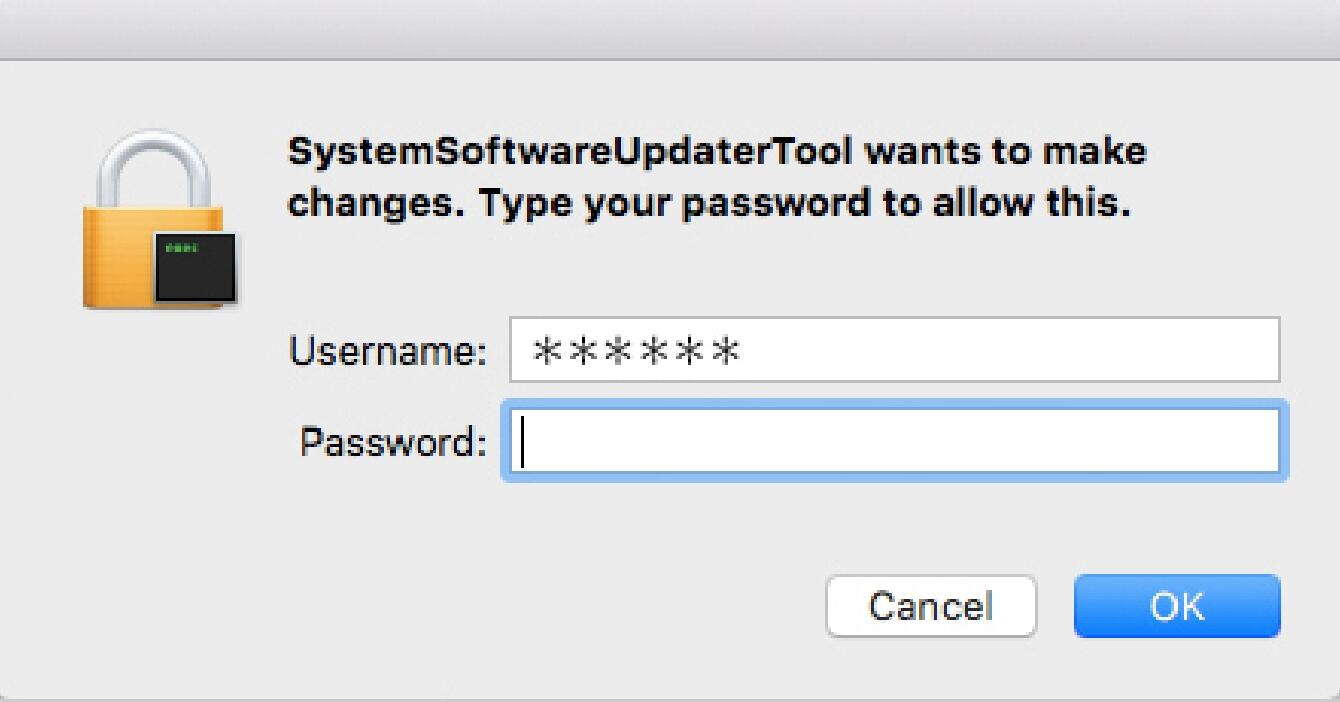
Melden Sie sich mit dem Administratorkonto an, um den Lens System Software Updater zu starten.
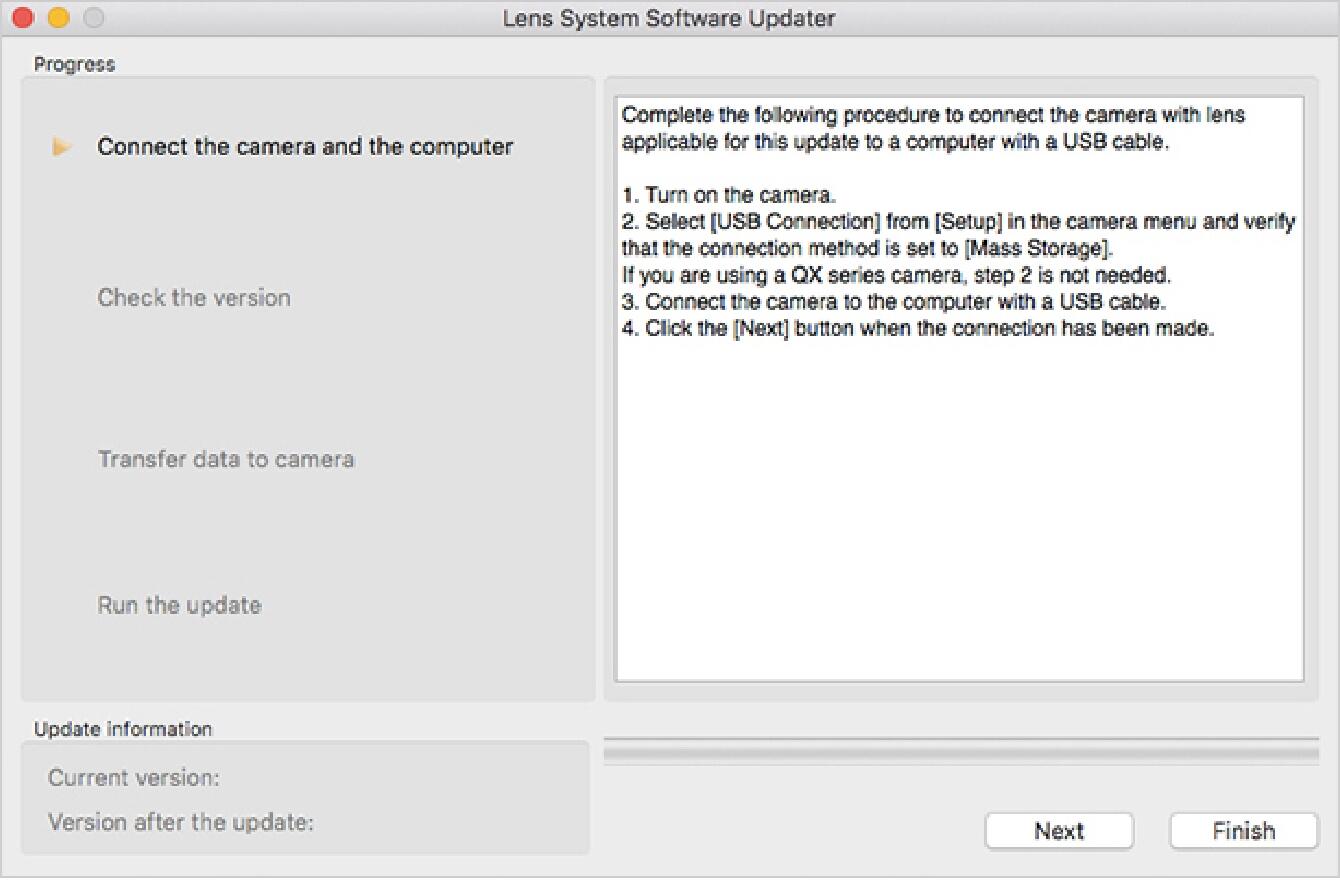
- SCHRITT 02 Überprüfen Sie den Status der Kamera
Schalten Sie die Kamera ein und wählen Sie im Menü „USB-Verbindung“ aus. Wählen Sie anschliessend „Massenspeicher“.
* Bei einigen Kameras ist dieser Vorgang nicht erforderlich.
* Schliessen Sie die Kamera während dieses Vorgangs nicht an den PC an.
- SCHRITT 03 Schliessen Sie die Kamera an den PC an
1. Stellen Sie sicher, dass die Speicherkarte entfernt ist, während das Objektiv an der Kamera angebracht ist. Schliessen Sie dann die Kamera mit dem mitgelieferten USB-Kabel an den PC an.
2. Nachdem Sie die Kamera ordnungsgemäss an den PC angeschlossen haben, klicken Sie im „Lens System Software Updater“ auf die Schaltfläche „Weiter“; daraufhin erscheint folgende Meldung auf dem Display:
* Auf dem Display der Kamera erscheint die Meldung „Befolgen Sie die Anweisungen auf dem Computer“.
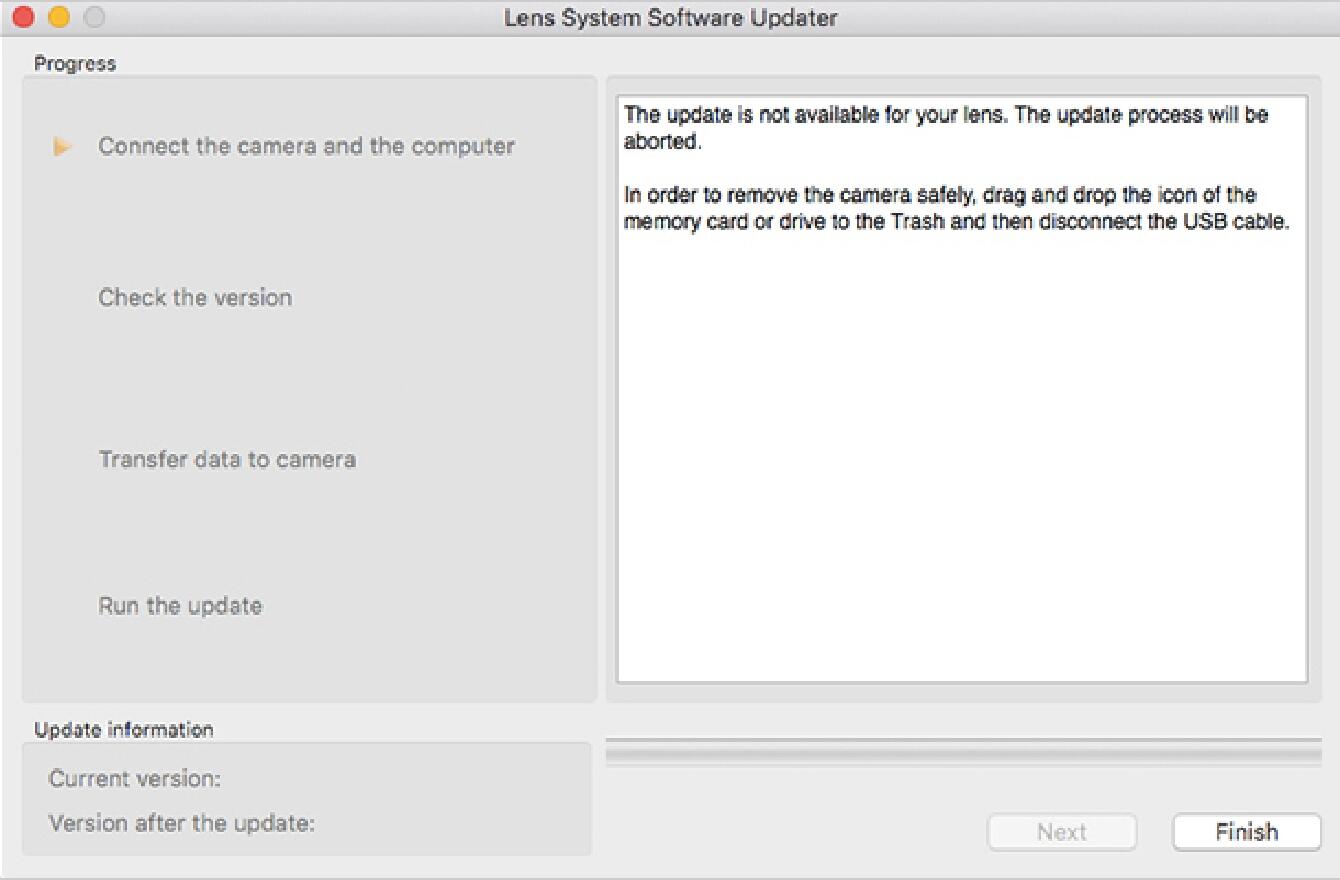
Falls die Meldung „Das Update ist für Ihr Objektiv nicht verfügbar“ erscheint, überprüfen Sie, ob der Lens System Software Updater mit dem zu aktualisierenden Objektiv kompatibel ist.
Wenn die Meldung auch dann erscheint, wenn die Software und das Objektiv kompatibel sind, schliessen Sie den „Lens System Software Updater“, entfernen Sie das Kabel und schalten Sie die Kamera aus. Laden Sie anschliessend den „Lens System Software Updater“ erneut herunter – es darf sich dabei nicht um dieselbe Datei handeln, auf die Sie in Schritt 01 doppelgeklickt haben – und starten Sie den Aktualisierungsvorgang von vorne.
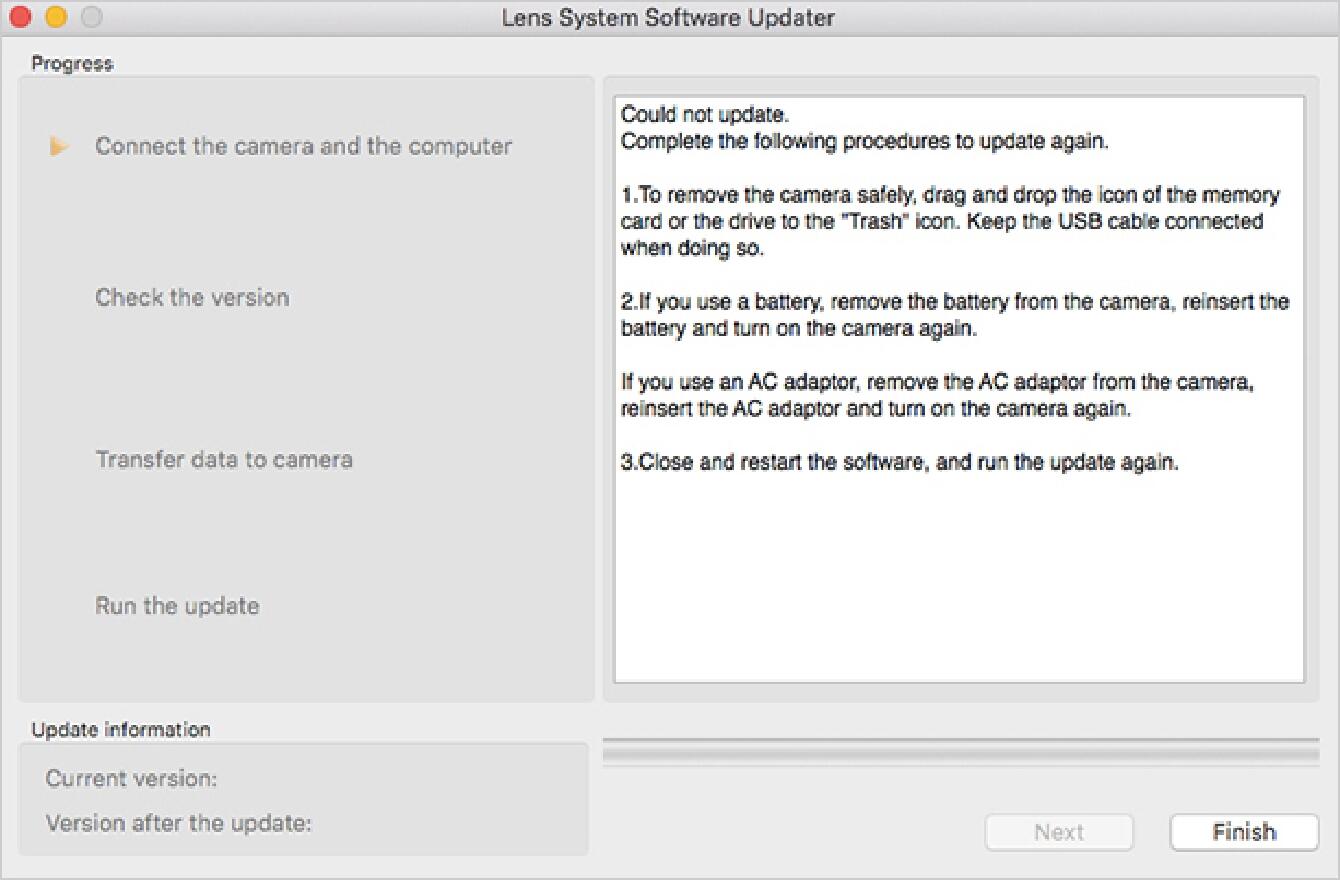
Falls die Meldung „Konnte nicht aktualisieren“ erscheint, befolgen Sie die Anweisungen im Dialogfeld, um den Status zu überprüfen.
- SCHRITT 04 Überprüfen Sie die Firmware-Version des Objektivs
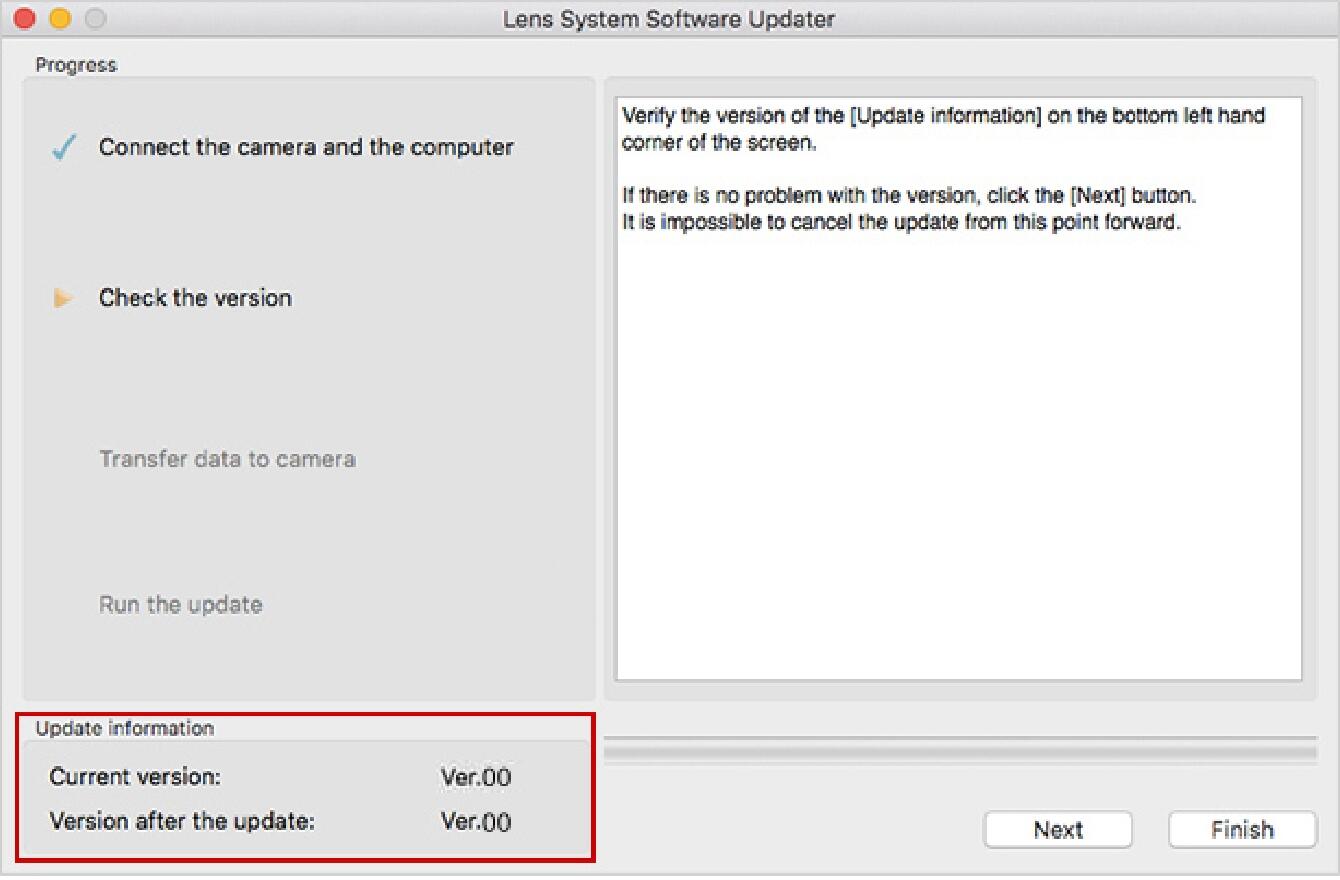
Überprüfen Sie die „Update-Informationen“ unten links und vergewissern Sie sich, ob die Firmware-Version auf Ver. 04 aktualisiert werden muss.
Klicken Sie auf die Schaltfläche „Weiter“, um die Aktualisierung durchzuführen.
Wenn die Objektiv-Firmware bereits Version 04 ist, kann dieser Vorgang übersprungen werden.
- SCHRITT 05 Aktualisieren Sie die Firmware des Objektivs
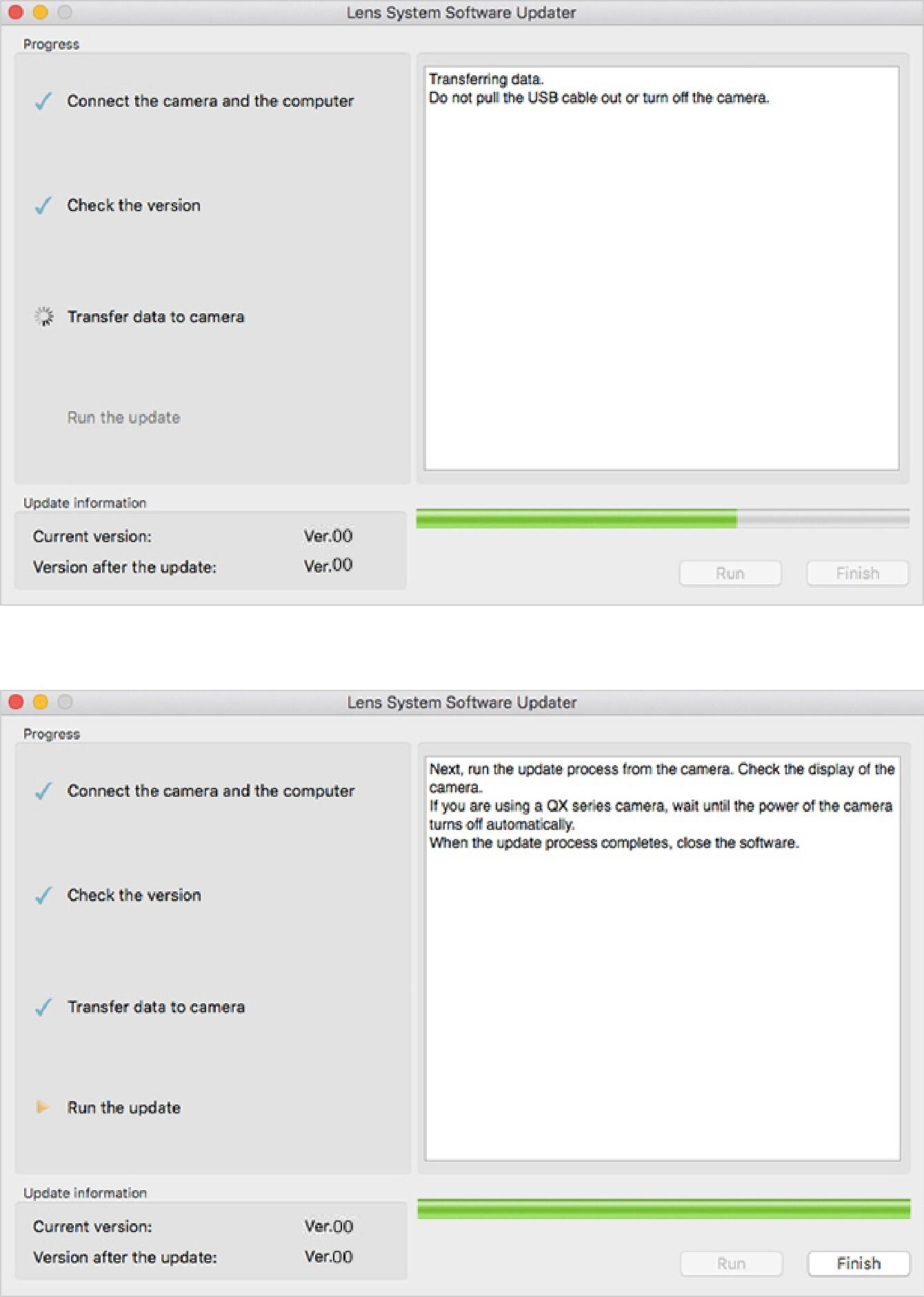
1. Nachdem Sie die „Update-Informationen“ überprüft haben, klicken Sie auf die Schaltfläche „Weiter“, um die Übertragung der Software-Daten auf die Kamera zu starten.
Schalten Sie die Kamera während der Datenübertragung nicht aus und stellen Sie sicher, dass das USB-Kabel ordnungsgemäss angeschlossen ist.
2. Sobald die Datenübertragung abgeschlossen ist, erscheint die folgende Meldung auf dem Display; klicken Sie daher auf die Schaltfläche „Fertigstellen“.
3. Nach dem Schliessen erscheint die Meldung „Objektiv wird aktualisiert“ auf dem Display der Kamera, und die Firmware-Aktualisierung des Objektivs beginnt.
- SCHRITT 06 Beenden Sie die Aktualisierung der Firmware des Objektivs
Wenn die Meldung „Objektiv-Update abgeschlossen“ auf dem Kameradisplay erscheint, ist das Firmware-Update des Objektivs erfolgreich abgeschlossen. Befolgen Sie die Anweisungen auf dem Bildschirm, um den Vorgang zu beenden. Entfernen Sie nach dem Beenden das USB-Kabel von der Kamera und dem PC.
* Schalten Sie die Kamera nach Abschluss des Firmware-Updates aus und entfernen Sie den Akku oder das Netzteil. Setzen Sie den Akku/das Netzteil anschliessend wieder ein und starten Sie die Kamera neu.
- SCHRITT 07 Bestätigen Sie die aktualisierte Softwareversion
Überprüfen Sie die „Version“ im Kameramenü und vergewissern Sie sich, dass die Objektivversion auf Ver. 04 aktualisiert wurde.
Update-Verlauf
Ver.03 17.11.2022
Die AF-Hilfsfunktion während der Videoaufnahme wird nun unterstützt.
*Es werden nur Sony-Kameramodelle mit AF-Hilfsfunktion unterstützt.
Ver.02 21.10.2021
Das Phänomen, bei dem das Objektiv gelegentlich Unschärfe verursacht, wenn die integrierte Bildstabilisierungsfunktion verwendet wird, während das Objektiv an einem Gimbal befestigt ist, wurde verbessert.
Die während der manuellen Fokussierung auf dem Bildschirm angezeigte Fokusentfernung wurde optimiert.
Contemporary
28–70mm F2.8 DG DN
(Sony E-Mount)
Vor dem Update
- Bitte stellen Sie sicher, dass die Firmware des Kameragehäuses auf die neueste Version aktualisiert ist.
- Verwenden Sie einen voll aufgeladenen Akku oder schliessen Sie die Kamera an das Netzteil an.
- Trennen Sie den Akku oder das Netzteil während der Firmware-Aktualisierung des Objektivs nicht
- Stellen Sie sicher, dass die Kamera während des Firmware-Updates des Objektivs immer eingeschaltet bleibt.
- Entfernen Sie alle Speicherkarten aus der KAMERA
- Das Objektiv muss zur Aktualisierung der Firmware an eine Kamera angeschlossen sein
- Andere Betriebssysteme als Windows 10 und Windows 11 erhalten keinen Support. Wenn Sie das Update nicht durchführen können, wenden Sie sich bitte an die nächstgelegene autorisierte SIGMA-Niederlassung oder einen autorisierten SIGMA-Händler.
Ver.04 20.06.2024
・Für die Fokusmodi (AF-S/DMF/MF) bei Sony α9 III-Kameras wurde die Kompatibilität mit Serienaufnahmen von bis zu ca. 120 Bildern pro Sekunde hinzugefügt.
Vorgehensweise beim Update
- SCHRITT 01 Bedienung des Softwareprogramms
Wählen Sie die auf den Computer heruntergeladene Datei „Update_SigmaC2870F28V4.exe“ aus und doppelklicken Sie darauf, um die Software zu starten.
* Schliessen Sie die Kamera zu diesem Zeitpunkt noch nicht an den PC an.
- SCHRITT 02 Überprüfen des Kamerastatus
Schalten Sie die Kamera ein und wählen Sie im Menü „USB-Verbindung“ aus. Wählen Sie anschliessend „Massenspeicher“.
* Bei einigen Kameras ist dieser Vorgang nicht erforderlich.
* Schliessen Sie die Kamera während dieses Vorgangs nicht an den PC an.
- SCHRITT 03 Schliessen Sie die Kamera an den PC an
1. Stellen Sie sicher, dass die Speicherkarte entfernt ist, während das Objektiv an der Kamera angebracht ist. Schliessen Sie die Kamera dann mit dem mitgelieferten USB-Kabel an den PC an.
2. Nachdem Sie die Kamera ordnungsgemäss an den PC angeschlossen haben, wählen Sie im „Objektiv-Software-Updater“ die Schaltfläche „Weiter“; daraufhin erscheint die folgende Meldung auf dem Display:
* Auf dem Display der Kamera erscheint die Meldung „Befolgen Sie die Anweisungen des Computers“.
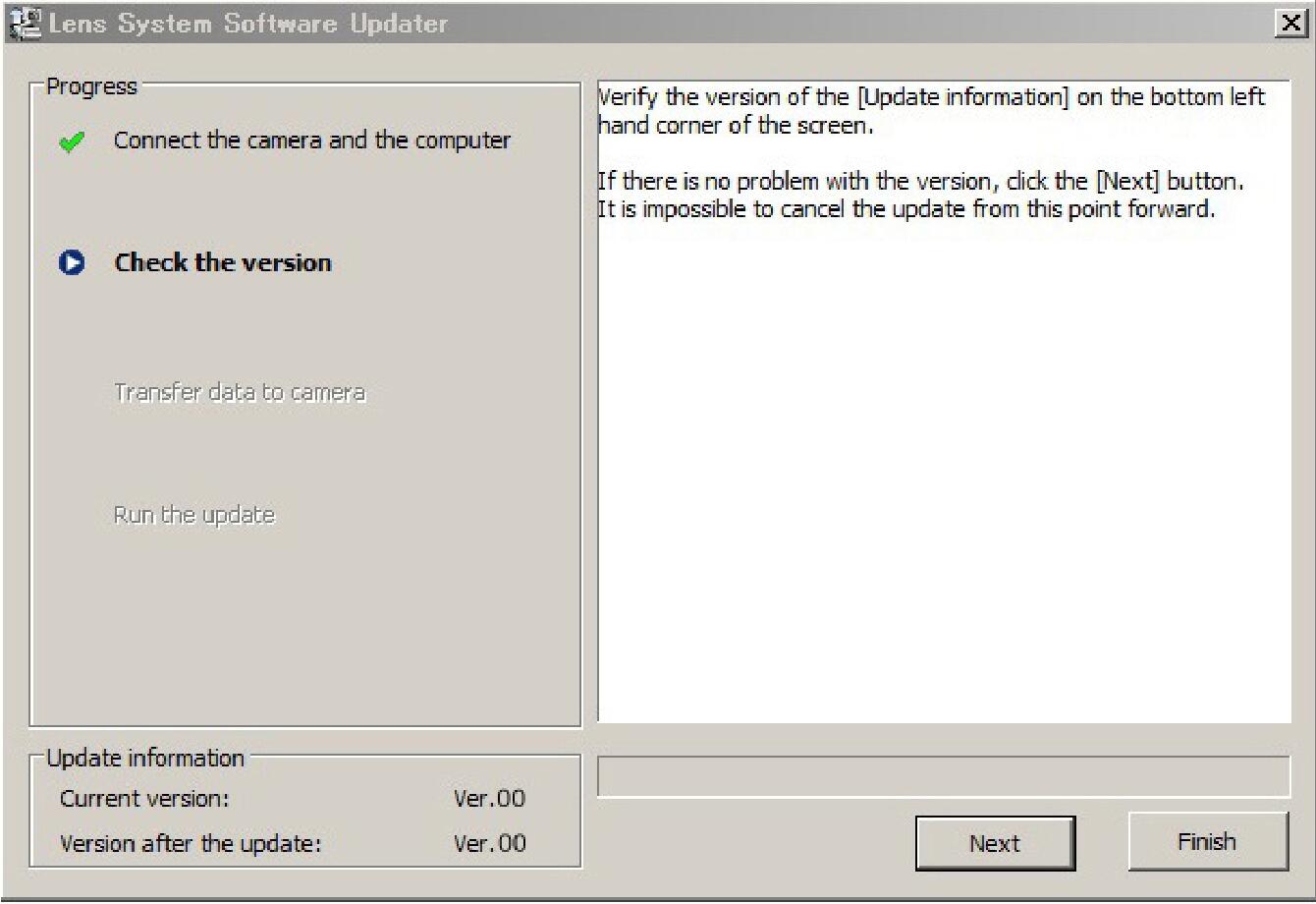
Falls die Meldung „Das Update ist für Ihr Objektiv nicht verfügbar“ erscheint, überprüfen Sie, ob der Lens System Software Updater mit dem zu aktualisierenden Objektiv kompatibel ist.
Wenn die Meldung auch dann erscheint, wenn die Software und das Objektiv geeignet sind, schliessen Sie den „Lens System Software Updater“, entfernen Sie das Kabel und schalten Sie die Kamera aus. Laden Sie anschliessend den „Lens System Software Updater“ erneut herunter – es darf sich dabei nicht um dieselbe Datei handeln, auf die Sie in Schritt 01 doppelgeklickt haben – und starten Sie den Aktualisierungsvorgang von vorne.
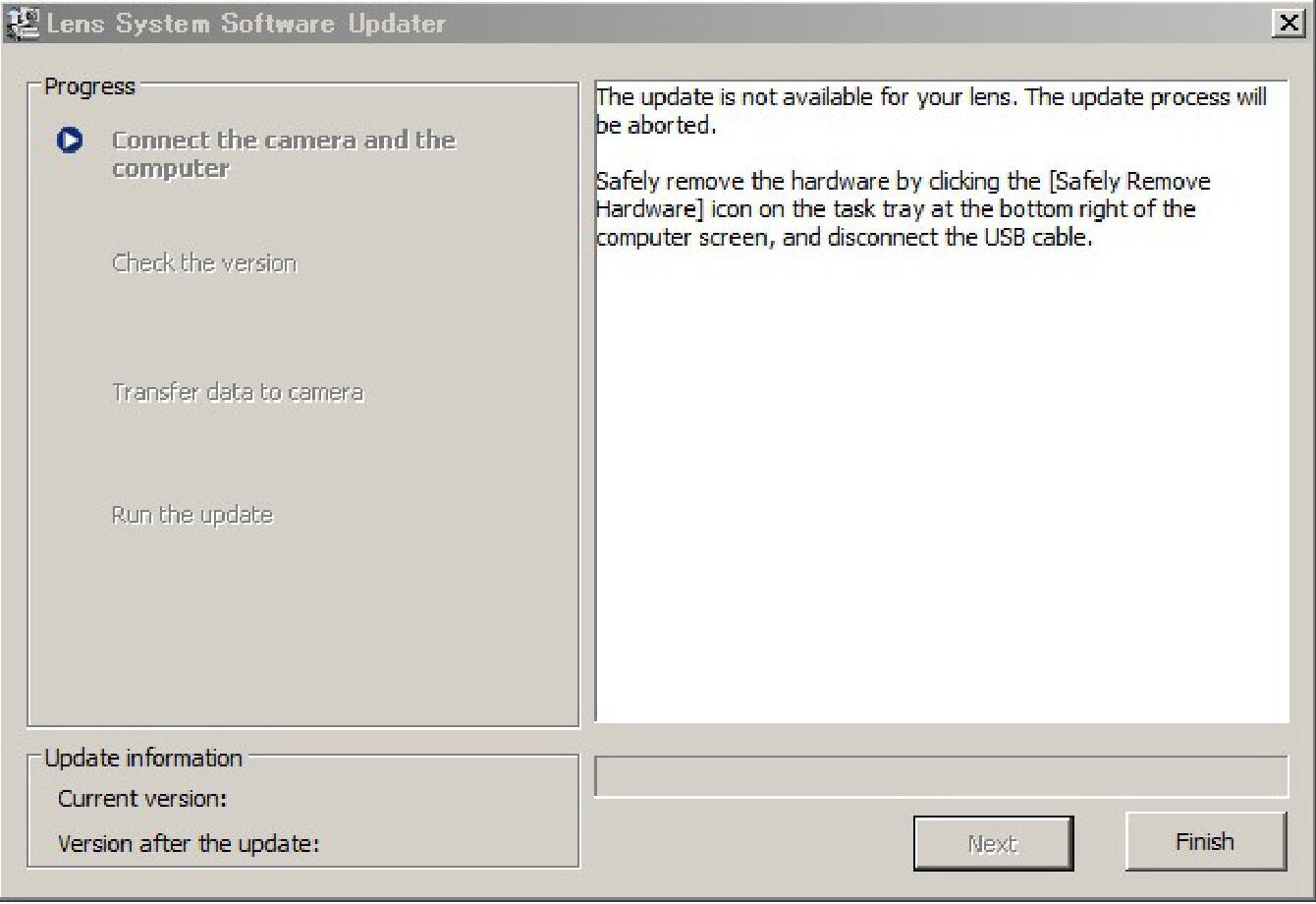
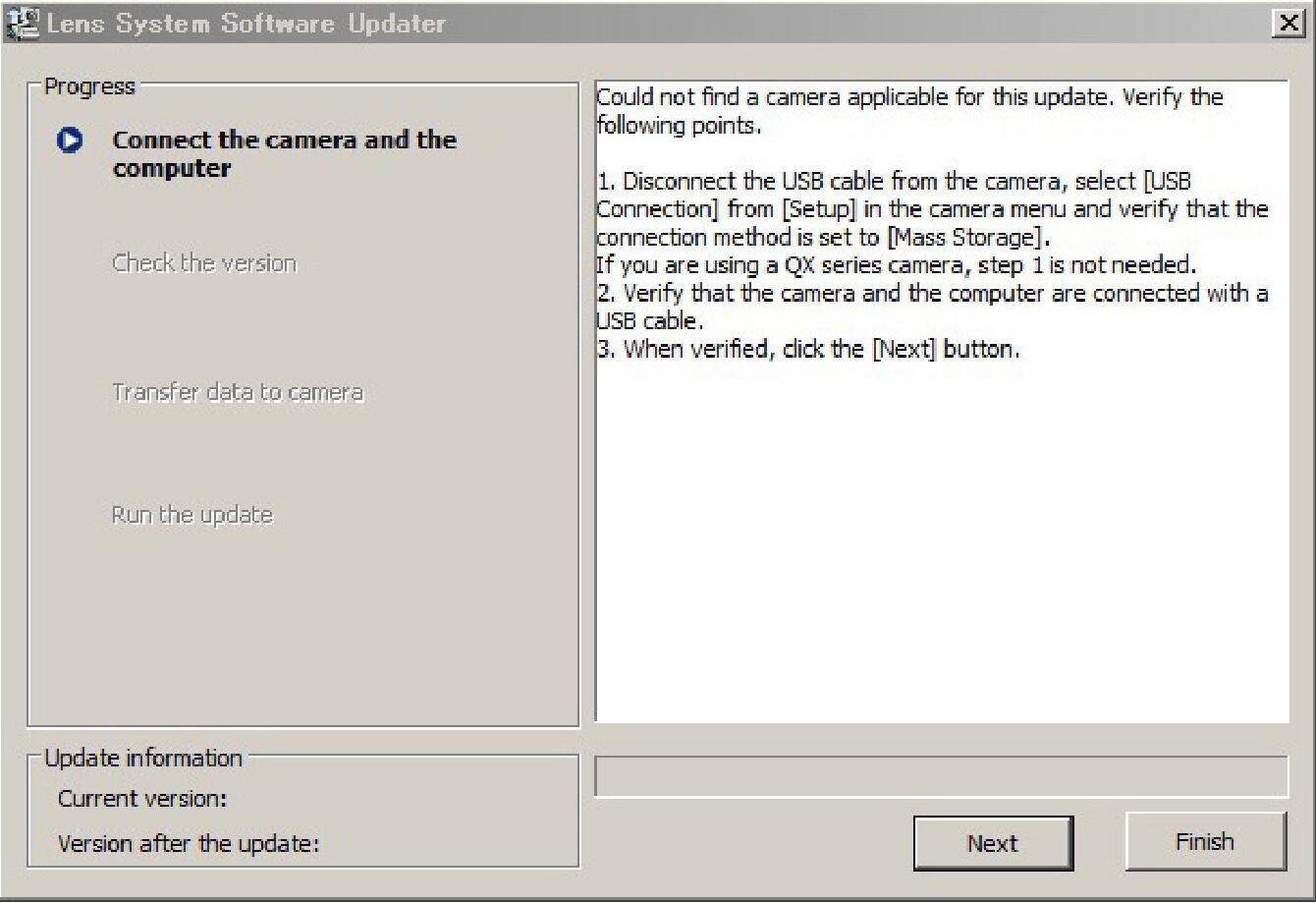
Falls die Meldung „Es wurde keine für dieses Update geeignete Kamera gefunden“ erscheint, befolgen Sie die Anweisungen im Dialogfeld, um den Status zu überprüfen.
- SCHRITT 04 Überprüfen Sie die Firmware-Version des Objektivs
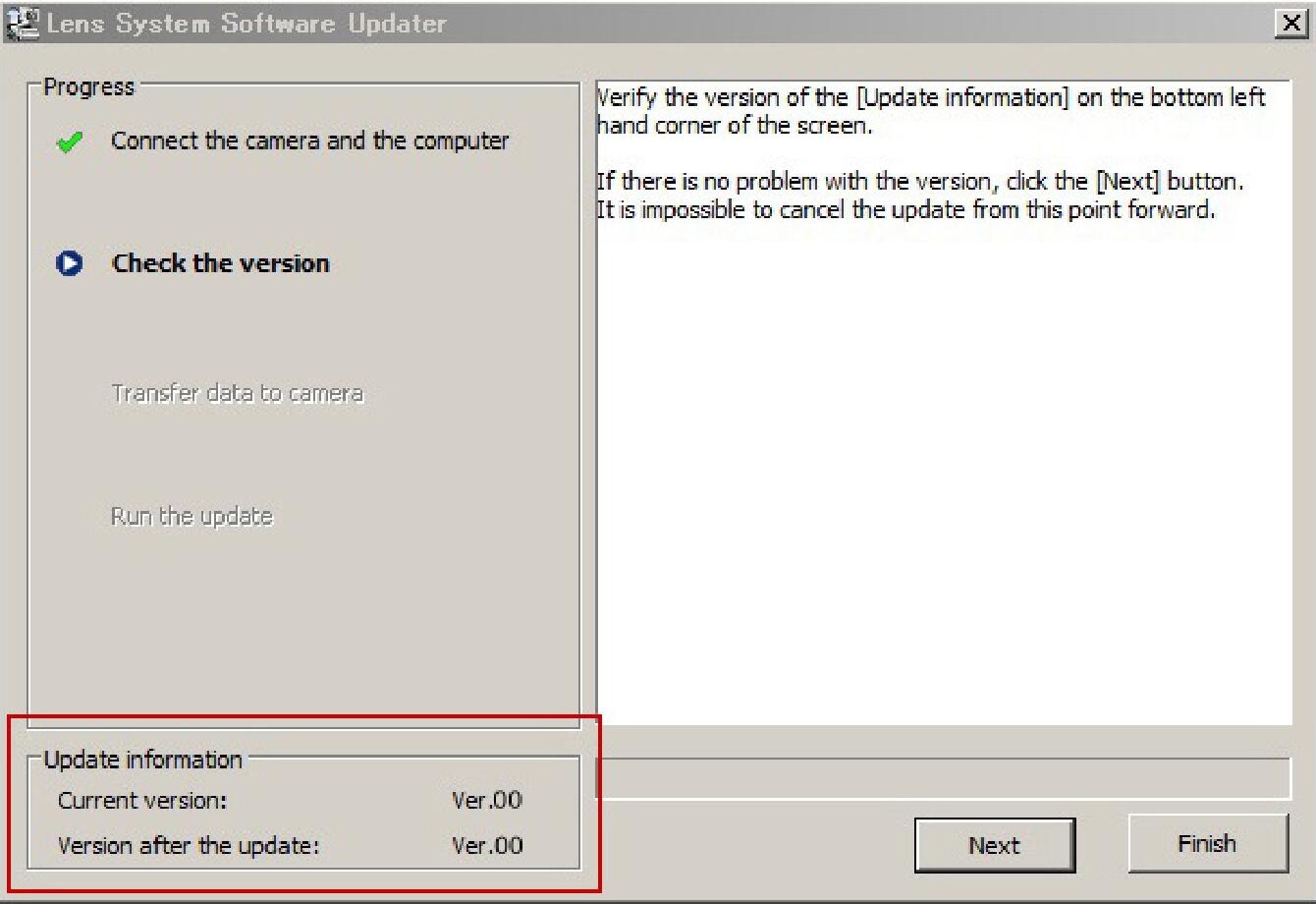
Überprüfen Sie die „Update-Informationen“ unten links und stellen Sie sicher, ob die Firmware-Version auf Ver. 04 aktualisiert werden muss.
Klicken Sie auf die Schaltfläche „Weiter“, um die Aktualisierung durchzuführen.
Wenn die Objektiv-Firmware bereits Version 04 ist, kann dieser Vorgang übersprungen werden.
- SCHRITT 05 Aktualisieren Sie die Firmware des Objektivs
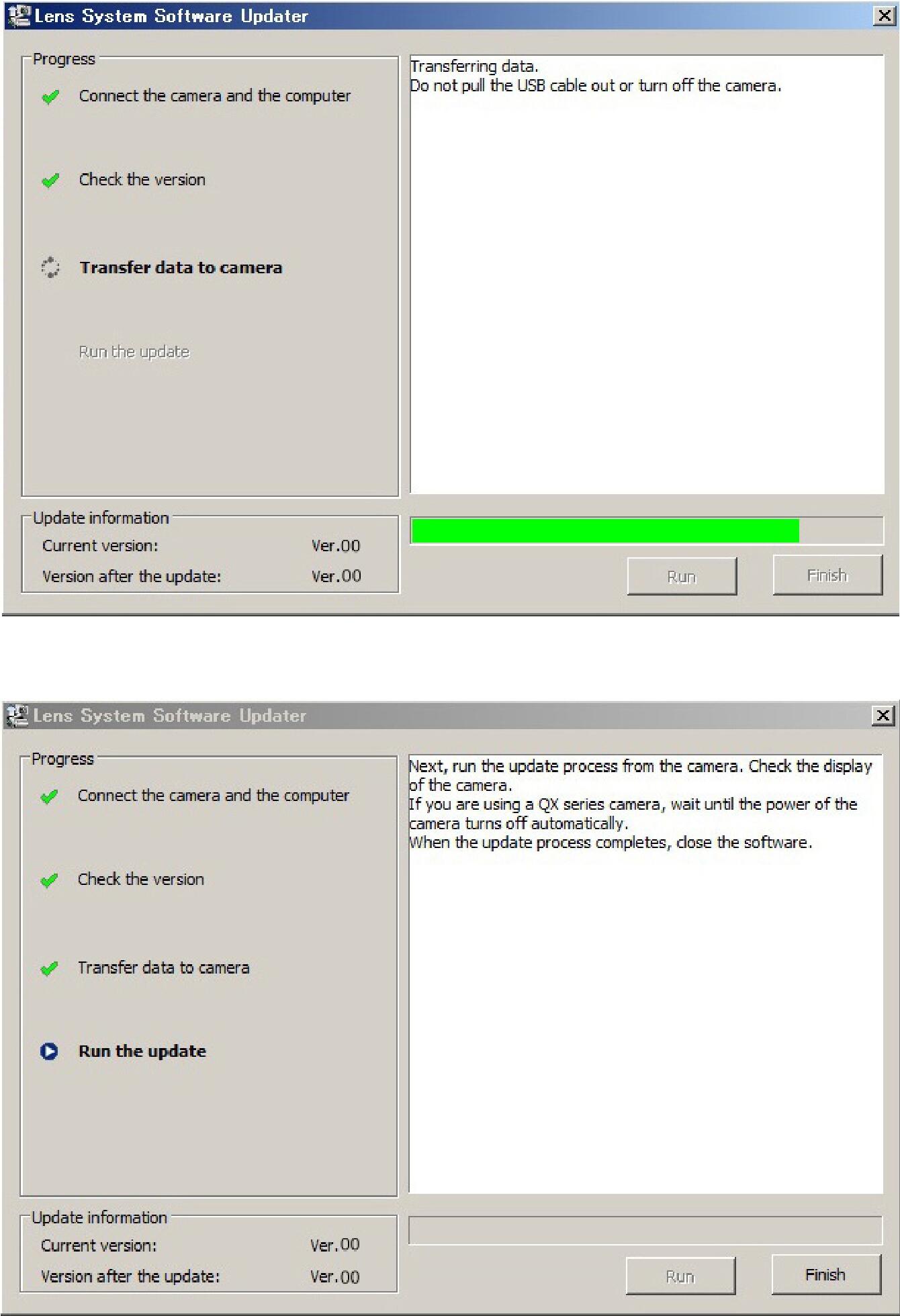
1. Nachdem Sie die „Update-Informationen“ überprüft haben, klicken Sie auf die Schaltfläche „Weiter“, um die Übertragung der Software-Daten auf die Kamera zu starten.
Schalten Sie die Kamera während der Datenübertragung nicht aus und stellen Sie sicher, dass das USB-Kabel fest angeschlossen ist.
2. Sobald die Datenübertragung abgeschlossen ist, erscheint die folgende Meldung auf dem Display; klicken Sie daher auf die Schaltfläche „Fertigstellen“.
3. Nach dem Schliessen erscheint die Meldung „Objektiv wird aktualisiert“ auf dem Kameradisplay, und die Firmware-Aktualisierung des Objektivs beginnt.
- SCHRITT 06 Abschluss der Firmware-Aktualisierung des Objektivs
Wenn die Meldung „Objektiv-Update abgeschlossen“ auf dem Kameradisplay erscheint, ist das Firmware-Update des Objektivs erfolgreich abgeschlossen. Befolgen Sie die Anweisungen auf dem Bildschirm, um den Vorgang zu beenden. Entfernen Sie nach Abschluss des Vorgangs das USB-Kabel von der Kamera und dem PC.
*Schalten Sie die Kamera nach Abschluss des Firmware-Updates aus und entfernen Sie den Akku oder das Netzteil. Setzen Sie den Akku/das Netzteil anschliessend wieder ein und starten Sie die Kamera neu.
- SCHRITT 07 Bestätigen Sie die aktualisierte Softwareversion
Überprüfen Sie die „Version“ im Menü der Kamera und vergewissern Sie sich, dass die Version des Objektivs auf Ver. 04 aktualisiert wurde.
Update-Verlauf
Ver.03 17.11.2022
Die AF-Hilfsfunktion während der Videoaufnahme wird nun unterstützt.
*Es werden nur Sony-Kameramodelle mit AF-Hilfsfunktion unterstützt.
Ver.02 21.10.2021
Das Phänomen, bei dem das Objektiv gelegentlich Blur verursacht, wenn die integrierte Bildstabilisierungsfunktion verwendet wird, während das Objektiv an einem Gimbal befestigt ist, wurde verbessert.
Die während der manuellen Fokussierung auf dem Bildschirm angezeigte Fokusentfernung wurde optimiert.