Art
24mm F1.4 DG HSM
(L-Mount)
Vor dem Update
- Bitte stellen Sie sicher, dass die Firmware des Kameragehäuses auf die neueste Version aktualisiert ist.
- Verwenden Sie einen voll aufgeladenen Akku oder schliessen Sie die Kamera an das Netzteil an.
- Trennen Sie den Akku oder das Netzteil während der Firmware-Aktualisierung des Objektivs nicht.
- Stellen Sie sicher, dass die Kamera während der Firmware-Aktualisierung des Objektivs stets eingeschaltet bleibt.
- Das Objektiv muss an eine Kamera angeschlossen sein, um die Firmware zu aktualisieren.
Das folgende Verfahren dient zur Aktualisierung der Firmware des Objektivs über die SIGMA fp. Für Firmware-Updates von Leica- und Panasonic-Kameras mit L-Mount befolgen Sie bitte die Bedienungsanleitung der jeweiligen Kamera.
Ver. 1.2 24.07.2025
・Die Betriebsstabilität wurde verbessert.
Vorgehensweise beim Update
Schalten Sie die Kamera ein, nachdem Sie das Objektiv angebracht haben.
Drücken Sie die MENU-Taste auf der Rückseite des Kameragehäuses und öffnen Sie das Einstellungsmenü.

Wählen Sie im Einstellungsmenü „Firmware-Update“ aus.

Nach dem Drücken der OK-Taste werden „Kamera“ und „Objektiv“ angezeigt. Wählen Sie bitte „Objektiv“.

Überprüfen Sie die aktuelle Firmware-Version. Falls es sich nicht um die neueste Version handelt, müssen Sie die neue Version herunterladen und ein Update durchführen.

Firmware-Update
- SCHRITT 01
Bereiten Sie eine SD/SDHC/SDXC-Karte vor und formatieren Sie diese in der Kamera.
Hinweis: Bitte stellen Sie sicher, dass sich vor dem Formatieren keine wichtigen Daten auf Ihrer SD/SDHC/SDXC-Karte befinden.
- SCHRITT 02 Für Windows
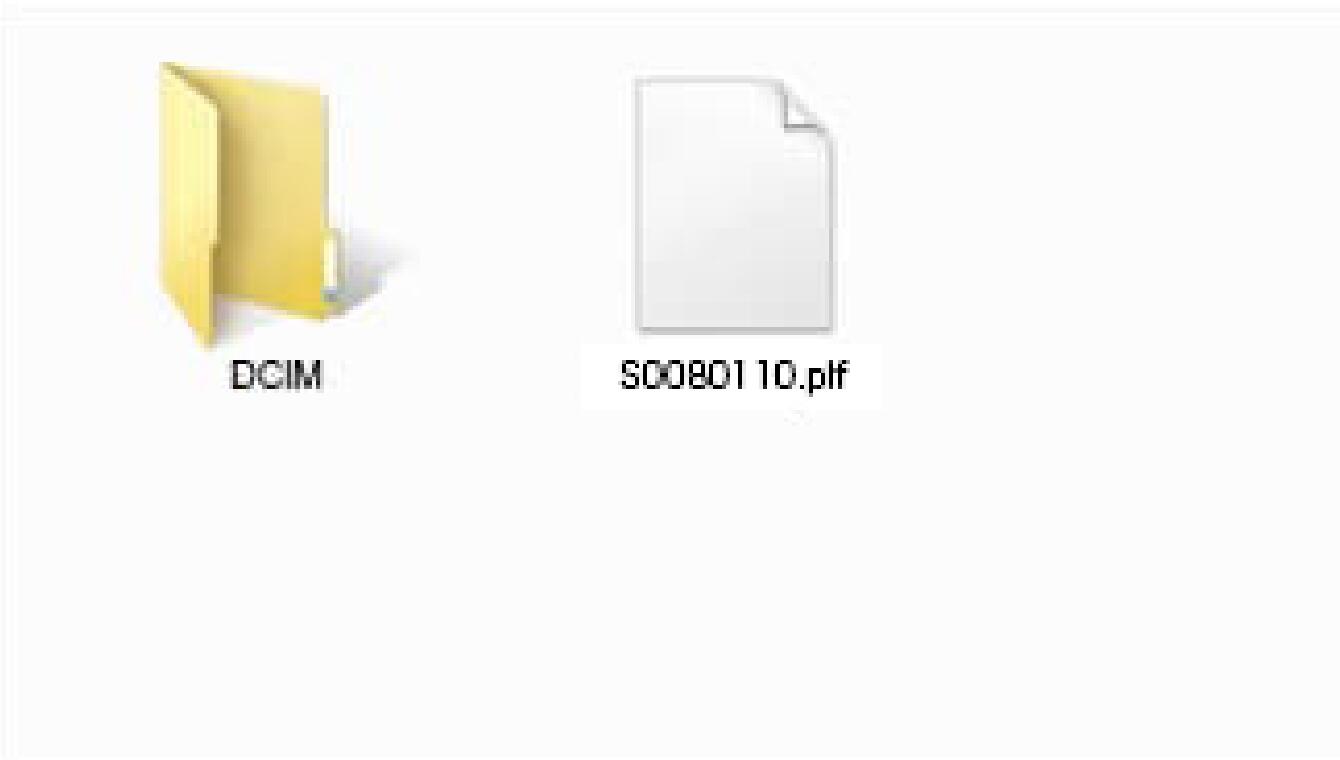
Schliessen Sie die SD/SDHC/SDXC-Karte über einen Kartenleser usw. an den Computer an und kopieren Sie die heruntergeladene Datei in das Stammverzeichnis (die oberste Ebene der Dateistruktur) der SD/SDHC/SDXC-Karte. (Das Zielverzeichnis befindet sich nicht im Unterordner „DCIM“)
(Die Darstellung kann je nach Betriebssystemversion variieren.)
- SCHRITT 02 Für Macintosh
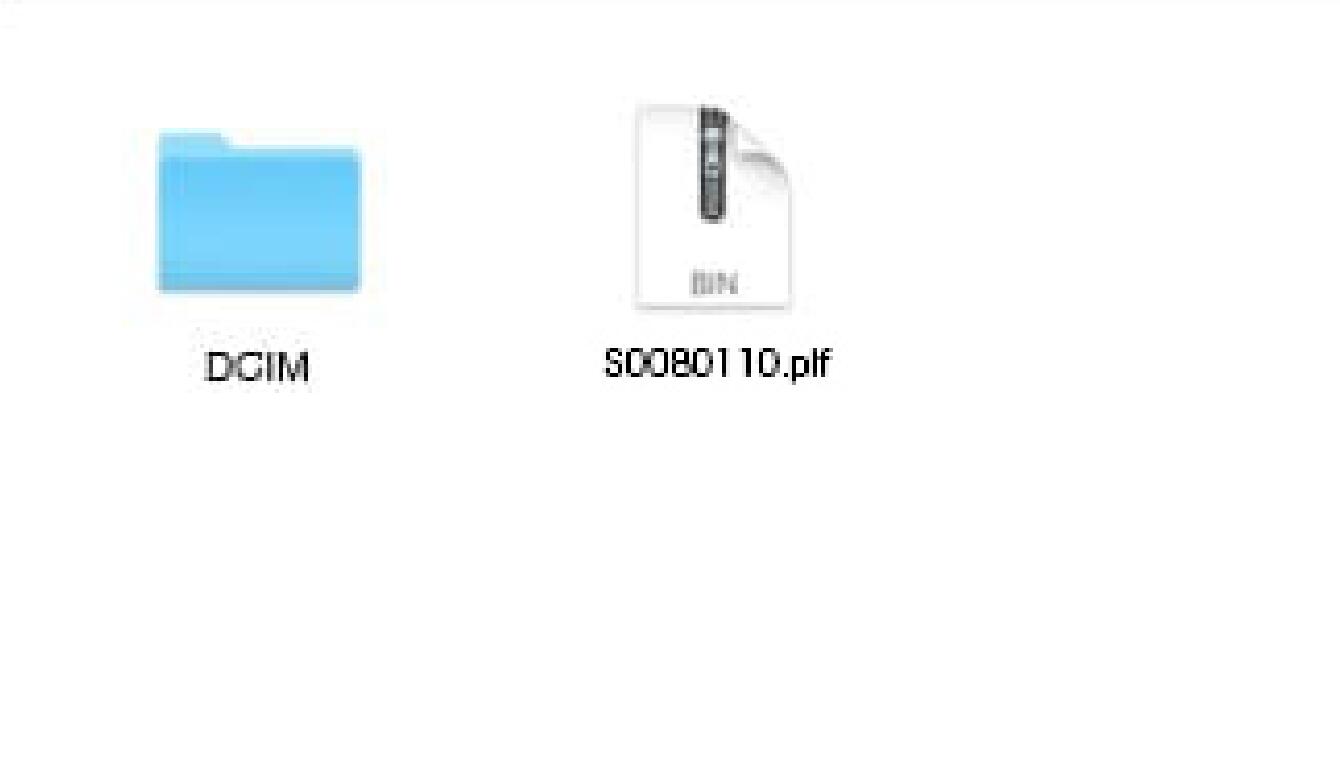
Schliessen Sie die SD/SDHC/SDXC-Karte über einen Kartenleser usw. an den Computer an und kopieren Sie die heruntergeladene Datei in das Stammverzeichnis (die oberste Ebene der Dateistruktur) der SD/SDHC/SDXC-Karte. (Das Zielverzeichnis befindet sich nicht im Unterordner „DCIM“)
(Die Darstellung kann je nach Betriebssystemversion variieren.)
- SCHRITT 03
Legen Sie die SD/SDHC/SDXC-Karte mit der Firmware in die Kamera ein und schalten Sie diese ein.
- SCHRITT 04
Drücken Sie die MENU-Taste auf der Rückseite des Kameragehäuses und öffnen Sie das Einstellungsmenü.

- SCHRITT 05
Wählen Sie „Firmware aktualisieren“ und dann „OK“.

- SCHRITT 06
Nach Auswahl der OK-Taste erscheinen „Kamera“ und „Objektiv“ auf dem Display. Wählen Sie bitte „Objektiv“.

- SCHRITT 07
Auf dem Display erscheint die Meldung „Firmware-Update starten?“.

- Falls die Meldung nicht erscheint
Falls die Meldung „Firmware-Update starten?“ nicht auf dem Display erscheint, beachten Sie bitte die folgenden Hinweise.
- Die Firmware-Update-Datei ist nicht auf der Karte installiert oder befindet sich nicht im richtigen Verzeichnis.
Möglicherweise befindet sich die Aktualisierungsdatei nicht auf der Karte oder die Firmware befindet sich nicht im angegebenen Verzeichnis. Bitte wiederholen Sie SCHRITT 01.
- Die richtige Firmware ist nicht installiert.
Wenn die Karte eine Firmware-Version enthält, die älter ist als die des Objektivs, kann sie nicht aktualisiert werden. Speichern Sie die richtige Firmware-Version auf der Karte und beginnen Sie erneut bei SCHRITT 02.

- Der Akku ist nicht ausreichend geladen.
Verwenden Sie einen voll aufgeladenen Akku oder ein Netzteil und beginnen Sie erneut bei SCHRITT 02.

- SCHRITT 08
Wählen Sie „Ja“, um das Firmware-Update zu starten. Das Update beginnt in Kürze.

- Fehler
Wenn während des Firmware-Updates die Meldung „Firmware-Update fehlgeschlagen“ angezeigt wird, wenden Sie sich bitte an unseren Support.

- SCHRITT 09
Wenn die Meldung „Firmware-Update abgeschlossen. Das Gerät wird automatisch neu gestartet“ angezeigt wird, ist das Update abgeschlossen.
* Bedienen Sie die Kamera erst, wenn die Meldung zum Abschluss des Updates erscheint.

- SCHRITT 10
Überprüfen Sie die Version im Einstellungsmenü, um sicherzustellen, dass es sich um die neueste Version handelt. Wenn die neueste Version angezeigt wird, ist das Update abgeschlossen.

Update-Verlauf
Ver. 1.1 15.04.2021
Die Blendenfunktion bei Filmaufnahmen mit der Panasonic LUMIX S1H wurde verbessert.
Der auf der Kamera angezeigte Wert für die Naheinstellgrenze wurde optimiert.
Art
24mm F1.4 DG HSM
(Sony E-Mount)
Vor dem Update
- Bitte stellen Sie sicher, dass die Firmware des Kameragehäuses auf die neueste Version aktualisiert ist.
- Verwenden Sie einen voll aufgeladenen Akku oder schliessen Sie die Kamera an das Netzteil an
- Trennen Sie den Akku oder das Netzteil während der Firmware-Aktualisierung des Objektivs nicht
- Stellen Sie sicher, dass die Kamera während der Firmware-Aktualisierung des Objektivs stets eingeschaltet bleibt
- Entfernen Sie alle Speicherkarten aus der Kamera
- Das Objektiv muss zur Aktualisierung der Firmware an einer Kamera angebracht sein
- Andere Betriebssysteme als macOS 11 / 12 / 13 werden nicht unterstützt. Wenn Sie das Update nicht durchführen können, wenden Sie sich bitte an die nächstgelegene autorisierte SIGMA-Niederlassung oder einen autorisierten SIGMA-Händler.
Ver. 02 18.07.2019
Die AF-Geschwindigkeit wurde verbessert.
Die AF-Genauigkeit bei aktivierter Gesichtserkennung während der Verwendung des Autofokus wurde verbessert.
Bei der Sony α9 oder Sony α6400 wurde das Phänomen behoben, bei dem die AF-Stopp-Position gelegentlich variierte, wenn der Auslöser während des Autofokus auf dasselbe Motiv wiederholt halb gedrückt wurde.
Aktualisierungsverfahren
- SCHRITT 01 Bedienung der Software
Wählen Sie die auf den Computer heruntergeladene Datei „Update_SigmaA24F14V2.dmg“ aus und doppelklicken Sie darauf, um die Software zu starten.
* Schliessen Sie die Kamera zu diesem Zeitpunkt noch nicht an den PC an.

Melden Sie sich mit dem Administratorkonto an, um den Lens System Software Updater zu starten.

- SCHRITT 02 Überprüfen Sie den Status der Kamera
Schalten Sie die Kamera ein und wählen Sie im Menü „USB-Verbindung“ aus. Wählen Sie anschliessend „Massenspeicher“.
* Bei einigen Kameras ist dieser Vorgang nicht erforderlich.
* Schliessen Sie die Kamera während dieses Vorgangs nicht an den PC an.
- SCHRITT 03 Schliessen Sie die Kamera an den PC an
1. Stellen Sie sicher, dass die Speicherkarte entfernt ist, während das Objektiv an der Kamera angebracht ist. Schliessen Sie dann die Kamera mit dem mitgelieferten USB-Kabel an den PC an.
2. Nachdem Sie die Kamera ordnungsgemäss an den PC angeschlossen haben, klicken Sie im „Lens System Software Updater“ auf die Schaltfläche „Weiter“. Daraufhin erscheint folgende Meldung auf dem Display:
* Die Meldung „Befolgen Sie die Anweisungen auf dem Computer“ erscheint auf dem Display der Kamera.

Falls die Meldung „Das Update ist für Ihr Objektiv nicht verfügbar“ erscheint, überprüfen Sie, ob der Lens System Software Updater mit dem zu aktualisierenden Objektiv kompatibel ist.
Wenn die Meldung auch dann erscheint, wenn die Software und das Objektiv kompatibel sind, schliessen Sie den „Lens System Software Updater“, entfernen Sie das Kabel und schalten Sie die Kamera aus.
Starten Sie den Aktualisierungsvorgang dann erneut ab SCHRITT 01.
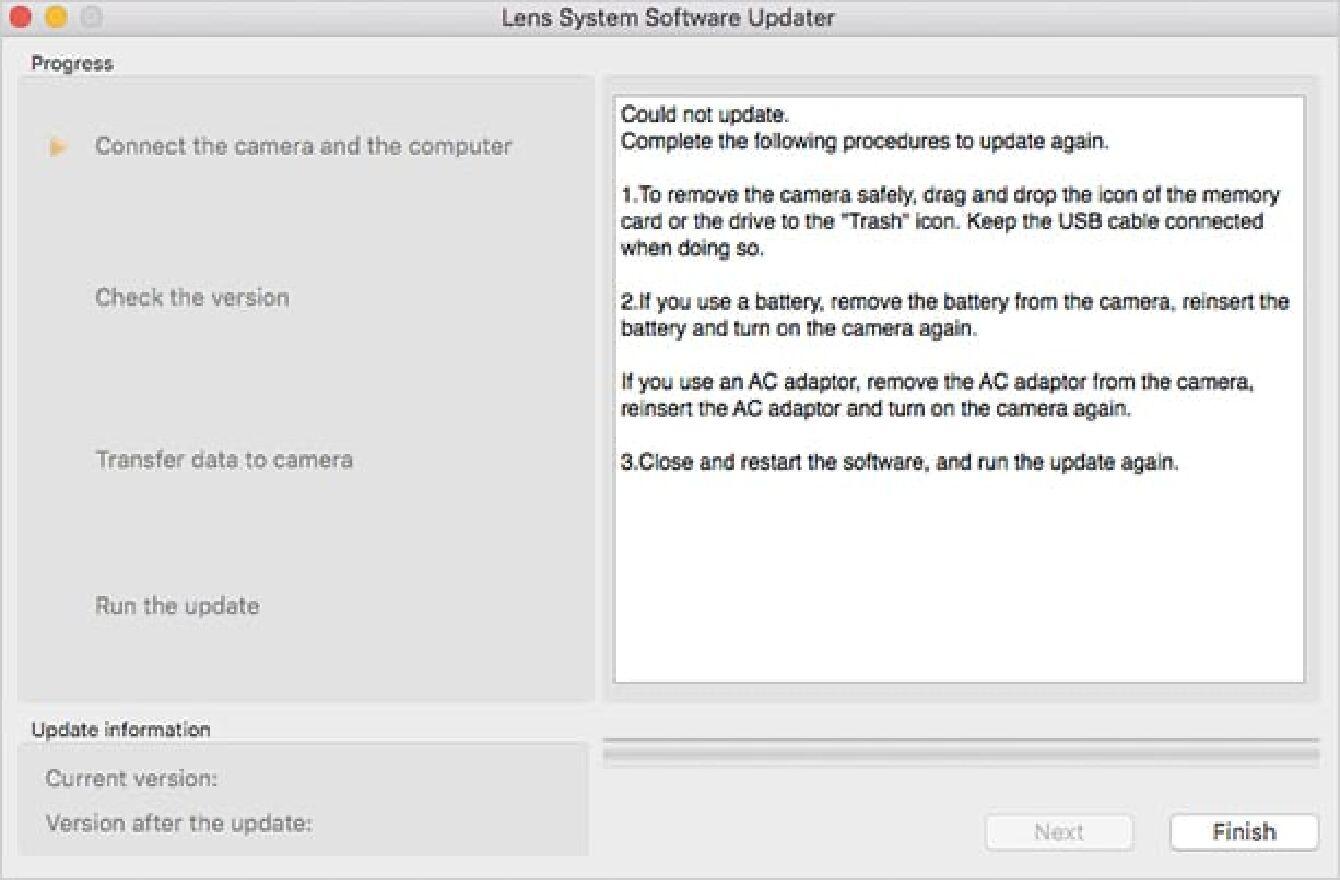
Falls die Meldung „Konnte nicht aktualisieren“ erscheint, befolgen Sie die Anweisungen im Dialogfeld, um den Status zu überprüfen.
- SCHRITT 04 Überprüfen Sie die Firmware-Version des Objektivs
Überprüfen Sie die „Update-Informationen“ unten links und vergewissern Sie sich, ob die Firmware-Version auf Ver. 02 aktualisiert werden muss.
Klicken Sie auf die Schaltfläche „Weiter“, um die Aktualisierung durchzuführen.
Wenn die Objektiv-Firmware bereits Version 02 ist, kann dieser Vorgang übersprungen werden.

- SCHRITT 05 Aktualisieren Sie die Firmware des Objektivs
1. Nachdem Sie die „Update-Informationen“ überprüft haben, klicken Sie auf die Schaltfläche „Weiter“, um die Übertragung der Software-Daten auf die Kamera zu starten.
Schalten Sie die Kamera während der Datenübertragung nicht aus und stellen Sie sicher, dass das USB-Kabel fest angeschlossen ist.
2. Sobald die Datenübertragung abgeschlossen ist, erscheint die folgende Meldung auf dem Display; klicken Sie daher auf die Schaltfläche „Fertigstellen“.
3. Nach dem Schliessen erscheint die Meldung „Objektiv wird aktualisiert“ auf dem Display der Kamera, und die Firmware-Aktualisierung des Objektivs beginnt.

- SCHRITT 06 Beenden Sie die Aktualisierung der Firmware des Objektivs
Wenn die Meldung „Objektiv-Update abgeschlossen“ auf dem Kameradisplay erscheint, ist das Firmware-Update des Objektivs erfolgreich abgeschlossen. Befolgen Sie die Anweisungen auf dem Bildschirm, um den Vorgang zu beenden. Entfernen Sie nach dem Beenden das USB-Kabel von der Kamera und dem PC.
* Schalten Sie die Kamera nach Abschluss des Firmware-Updates aus und entfernen Sie den Akku oder das Netzteil.
Setzen Sie dann den Akku/Netzadapter wieder ein und starten Sie die Kamera neu.
- SCHRITT 07 Überprüfen Sie die aktualisierte Softwareversion
Überprüfen Sie die „Version“ im Kameramenü und vergewissern Sie sich, dass die Objektivversion auf Ver. 02 aktualisiert wurde.
Art
24mm F1.4 DG HSM
(Sony E-Mount)
Vor dem Update
- Bitte stellen Sie sicher, dass die Firmware des Kameragehäuses auf die neueste Version aktualisiert ist
- Verwenden Sie einen voll aufgeladenen Akku oder schliessen Sie die Kamera an das Netzteil an
- Trennen Sie den Akku oder das Netzteil während des Firmware-Updates des Objektivs nicht
- Stellen Sie sicher, dass die Kamera während der Firmware-Aktualisierung des Objektivs stets eingeschaltet bleibt
- Entfernen Sie alle Speicherkarten aus der Kamera
- Das Objektiv muss zur Aktualisierung der Firmware an eine Kamera angeschlossen sein
- Andere Betriebssysteme als Windows 10 und Windows 11 erhalten keinen Support. Wenn Sie das Update nicht durchführen können, wenden Sie sich bitte an die nächstgelegene autorisierte SIGMA-Niederlassung oder einen autorisierten SIGMA-Händler.
Ver.02 18.07.2019
Die AF-Geschwindigkeit wurde verbessert.
Die AF-Genauigkeit bei aktivierter Gesichtserkennung während der AF-Nutzung wurde verbessert.
Bei der Sony α9 oder Sony α6400 wurde das Phänomen behoben, bei dem die AF-Stopp-Position gelegentlich variierte, wenn der Auslöser während des Autofokus auf dasselbe Motiv wiederholt halb gedrückt wurde.
Vorgehensweise beim Update
- SCHRITT 01 Bedienung der Software
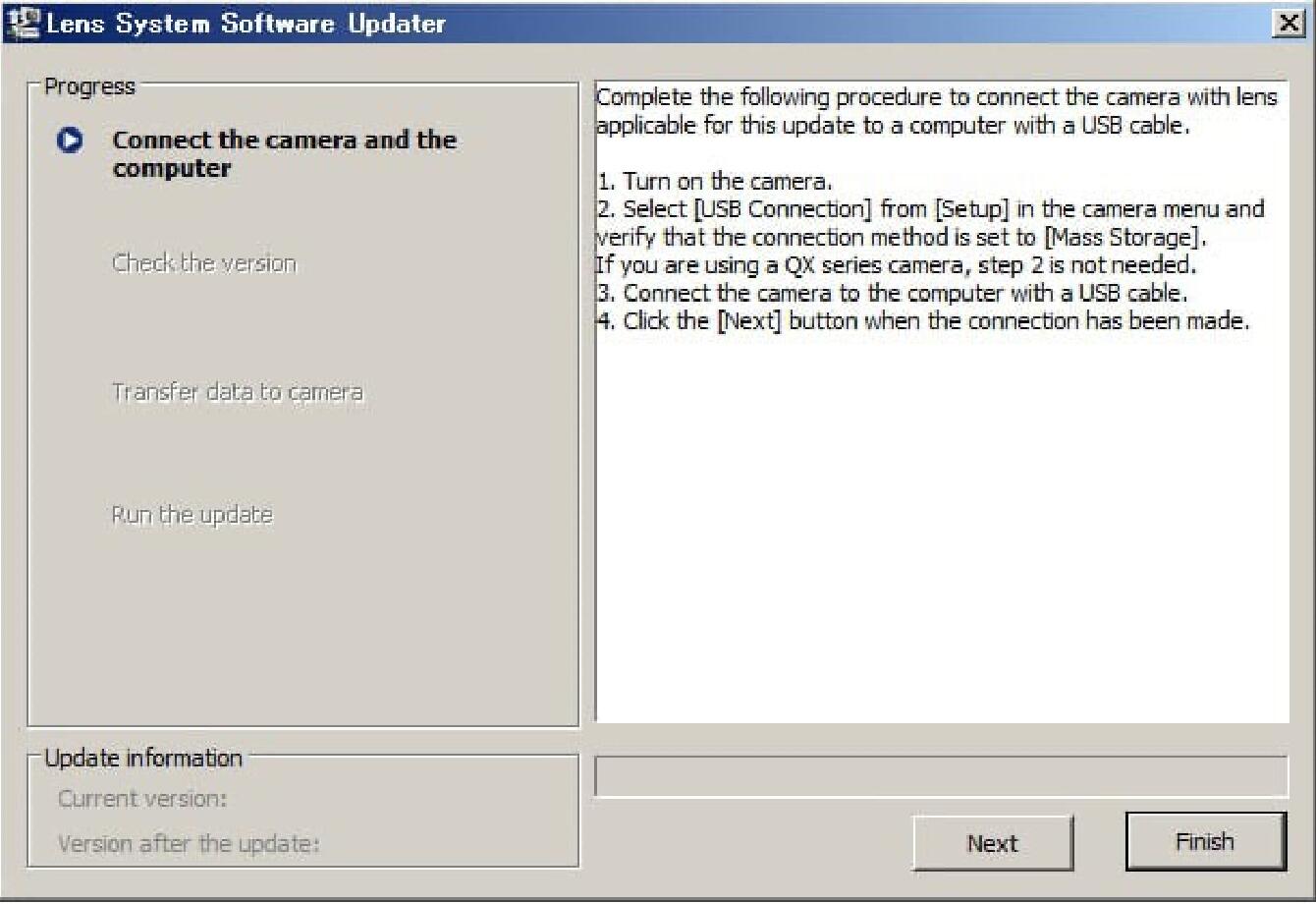
Wählen Sie die auf den Computer heruntergeladene Datei „Update_SigmaA24F14V2.exe“ aus und doppelklicken Sie darauf, um die Software zu starten.
* Schliessen Sie die Kamera zu diesem Zeitpunkt noch nicht an den PC an.
- SCHRITT 02 Überprüfen Sie den Status der Kamera
Schalten Sie die Kamera ein und wählen Sie im Menü „USB-Verbindung“ aus. Wählen Sie anschliessend „Massenspeicher“ aus.
* Bei einigen Kameras ist dieser Vorgang nicht erforderlich.
* Schliessen Sie die Kamera während dieses Vorgangs nicht an den PC an.
- SCHRITT 03 Schliessen Sie die Kamera an den PC an
1. Stellen Sie sicher, dass die Speicherkarte entfernt ist, während das Objektiv an der Kamera angebracht ist. Schliessen Sie dann die Kamera mit dem mitgelieferten USB-Kabel an den PC an.
2. Nachdem Sie die Kamera ordnungsgemäss an den PC angeschlossen haben, klicken Sie im „Lens System Software Updater“ auf die Schaltfläche „Weiter“; daraufhin erscheint folgende Meldung auf dem Display:
* Die Meldung „Befolgen Sie die Anweisungen des Computers“ erscheint auf dem Display der Kamera.

Falls die Meldung „Das Update ist für Ihr Objektiv nicht verfügbar“ erscheint, überprüfen Sie, ob der Lens System Software Updater mit dem zu aktualisierenden Objektiv kompatibel ist.
Wenn die Meldung auch dann erscheint, wenn die Software und das Objektiv kompatibel sind, schliessen Sie den „Lens System Software Updater“, entfernen Sie das Kabel und schalten Sie die Kamera aus.
Starten Sie den Aktualisierungsvorgang dann erneut ab Schritt 01.

Falls die Meldung „Es wurde keine für dieses Update geeignete Kamera gefunden“ erscheint, befolgen Sie die Anweisungen im Dialogfeld, um den Status zu überprüfen.

- SCHRITT 04 Überprüfen Sie die Firmware-Version des Objektivs
Überprüfen Sie die „Update-Informationen“ unten links und stellen Sie sicher, ob die Firmware-Version auf Ver. 02 aktualisiert werden muss.
Klicken Sie auf die Schaltfläche „Weiter“, um die Aktualisierung durchzuführen.
Wenn die Objektiv-Firmware bereits Version 02 ist, kann dieser Vorgang übersprungen werden.
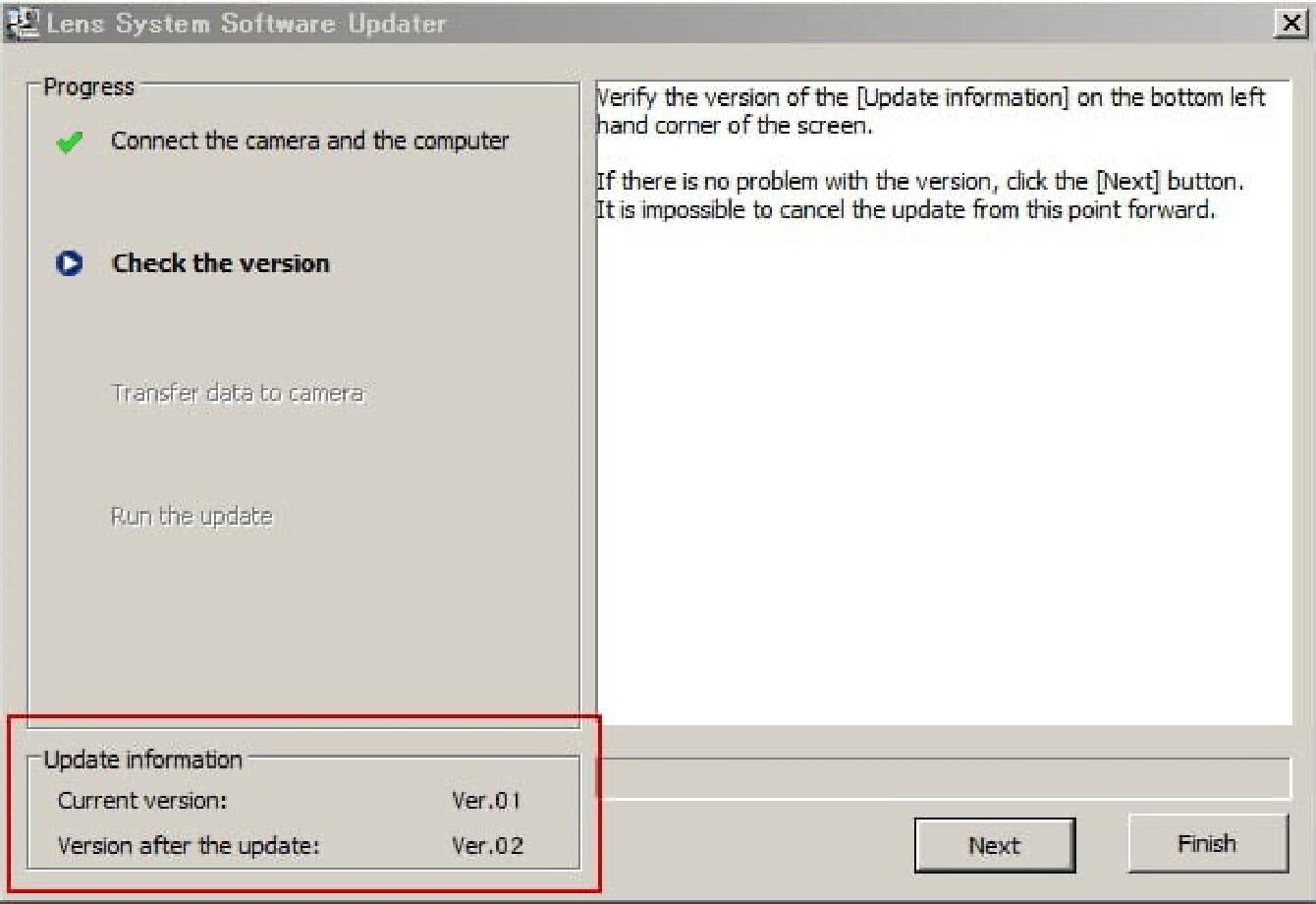
- SCHRITT 05 Aktualisieren Sie die Firmware des Objektivs
1. Nachdem Sie die „Update-Informationen“ überprüft haben, klicken Sie auf die Schaltfläche „Weiter“, um die Übertragung der Software-Daten auf die Kamera zu starten.
Schalten Sie die Kamera während der Datenübertragung nicht aus und stellen Sie sicher, dass das USB-Kabel fest angeschlossen ist.
2. Sobald die Datenübertragung abgeschlossen ist, erscheint die folgende Meldung auf dem Display; klicken Sie daher auf die Schaltfläche „Fertigstellen“.
3. Nach dem Schliessen erscheint die Meldung „Objektiv wird aktualisiert“ auf dem Kameradisplay, und die Firmware-Aktualisierung des Objektivs beginnt.

- SCHRITT 06 Beenden Sie die Aktualisierung der Firmware des Objektivs
Wenn die Meldung „Objektiv-Update abgeschlossen“ auf dem Kameradisplay erscheint, ist das Firmware-Update des Objektivs erfolgreich abgeschlossen. Befolgen Sie die Anweisungen auf dem Bildschirm, um den Vorgang zu beenden. Entfernen Sie nach Abschluss des Vorgangs das USB-Kabel von der Kamera und dem PC.
* Schalten Sie die Kamera nach Abschluss des Firmware-Updates aus und entfernen Sie den Akku oder das Netzteil.
Setzen Sie dann den Akku/Netzadapter wieder ein und starten Sie die Kamera neu.
- SCHRITT 07 Überprüfen Sie die aktualisierte Softwareversion
Überprüfen Sie die „Version“ im Kameramenü und vergewissern Sie sich, dass die Objektivversion auf Ver. 02 aktualisiert wurde.
Art
24mm F1.4 DG HSM
(SIGMA SA-Mount)
Vor dem Update
Stellen Sie bei der Aktualisierung der Firmware sicher, dass Sie auf die neueste Version von SIGMA Optimization Pro aktualisieren.
Art
24mm F1.4 DG HSM
(Canon EF-Mount)
Vor dem Update
Achten Sie beim Aktualisieren der Firmware darauf, auf die neueste Version von SIGMA Optimization Pro zu aktualisieren.
Ver. 2.02 19.11.2020
Die Belichtung bei Aufnahmen durch den Sucher wurde in Kombination mit der Canon EOS 90D und der EOS-1D X Mark III optimiert.
Das Betriebsgeräusch der Blendenlamellen wurde reduziert, wenn das Objektiv mit dem SIGMA MOUNT CONVERTER MC-11 EF-E montiert und für Filmaufnahmen verwendet wird.
Das Betriebsgeräusch der Blendenlamellen wurde bei der Verwendung für Filmaufnahmen mit Canon-Kameras reduziert. *
* Der Grad der Verbesserung hängt von der verwendeten Kamera ab.
Update-Verlauf
Ver. 2.01 20.06.2019
Das Phänomen, bei dem der Auswahlbereich des AF-Rahmens (AF-Messfeld) je nach angeschlossener Kamera kleiner wird, wurde behoben.
Ver.2.00 13.07.2018
Es wurde die Kompatibilität mit der kamerainternen Objektivaberrationskorrekturfunktion von Canon sichergestellt, die eine Korrektur entsprechend den optischen Eigenschaften des angeschlossenen Objektivs ermöglicht. *
Es wurde das Problem behoben, bei dem abnormale Bilder angezeigt wurden oder Betriebsfehler auftraten, wenn die kamerainterne Korrektur für Objektivaberrationen von Canon aktiviert war.
* Kompatible Kameras: EOS 1D X Mark II, EOS 5Ds, EOS 5Ds R, EOS 5D Mark IV, EOS 6D Mark II, EOS 80D, EOS 8000D (EOS Rebel T6s, EOS 760D), EOS 9000D (EOS 77D), EOS Kiss X8i (EOS Rebel T6i, EOS 750D), EOS Kiss X9i (EOS Rebel T7i, EOS 800D), EOS Kiss X9 (EOS Rebel SL2, EOS 200D)
Ver.1.01 11.03.2016
Kompatibel mit dem MOUNT CONVERTER MC–11.